Slik legger du til Streamlabs Desktop som Ingest for direktesending
Følg disse trinnene for å koble Streamlabs Desktop til Ingesten din og begynne å strømme.
Trinn 1:Start serveren og åpne Ingests-siden
Start serveren din, og åpne deretter Ingests-siden på https://streamable.run/ingests.
Trinn 2:Velg StreamLabs (Desktop) og kopier tilkoblingsdetaljene
Velg Ingesten din på Ingests-siden. Velg deretter StreamLabs (Desktop).
Kopier hele Stream URL fra Streamable. Stream URL inneholder allerede stream key.
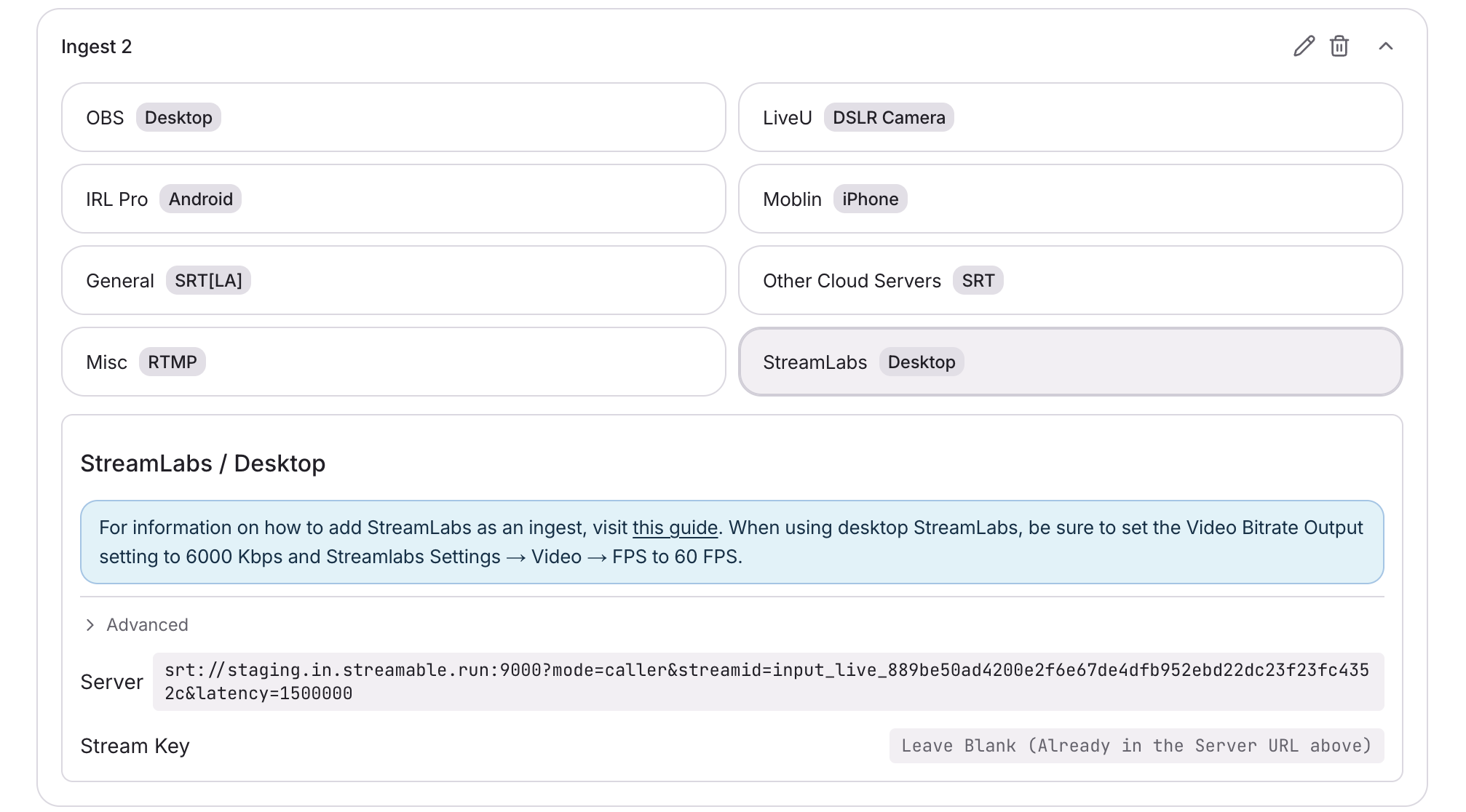
Trinn 3:Konfigurer stream-innstillingene i Streamlabs Desktop
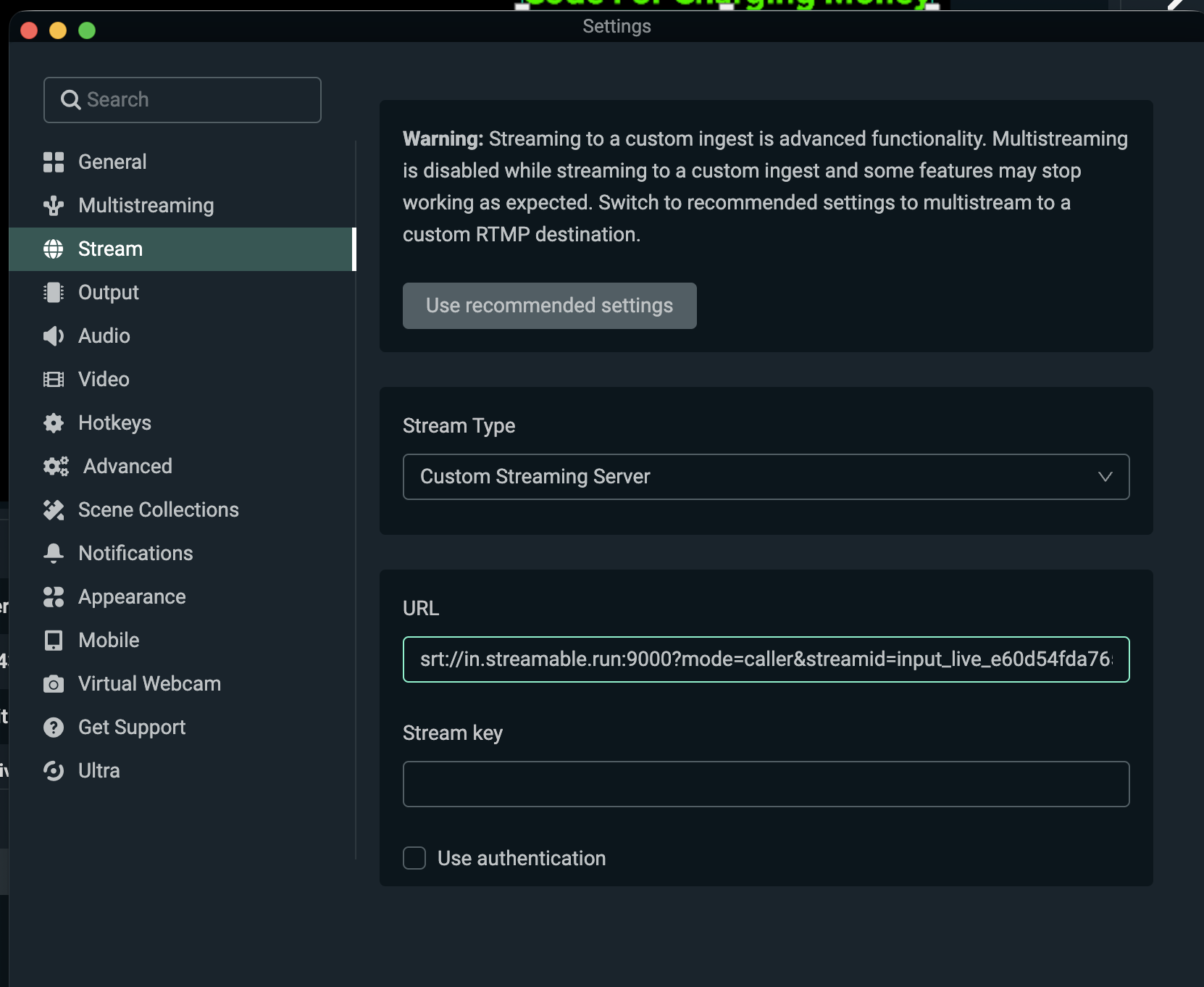
- I Streamlabs Desktop → Settings → Stream setter du Stream Type til Custom Streaming Server
- Lim inn hele Stream URL fra Streamable i URL
- La Stream key stå tomt. Stream key er allerede inkludert i Stream URL
- La Use authentication være deaktivert
- I Streamlabs Desktop → Settings → Output → Video Bitrate setter du verdien til 6000 Kbps
- I Streamlabs Desktop → Settings → Video → FPS setter du verdien til 60 FPS
En annen bitrate eller frame rate kan skape streamproblemer.
Trinn 4:Klikk Go Live i Streamlabs Desktop
Start streamen i Streamlabs Desktop på skrivebordet ditt. I Streamable Dashboard kan du nå velge Ingest og forhåndsvise videoen i Ingest Bitrate Monitor.
Trinn 5:God strømming!
Trykk på "Start Stream" i Streamable Dashboard, så er du live!