Slik setter du opp Chat Overlay i Streamable
Kombiner Twitch-, Kick- og YouTube-chat i ett overlegg, legg det automatisk til i alle Streamable Remote OBS-Ingest-scener, eller bruk det i lokal OBS.
Hva Chat Overlay gjør
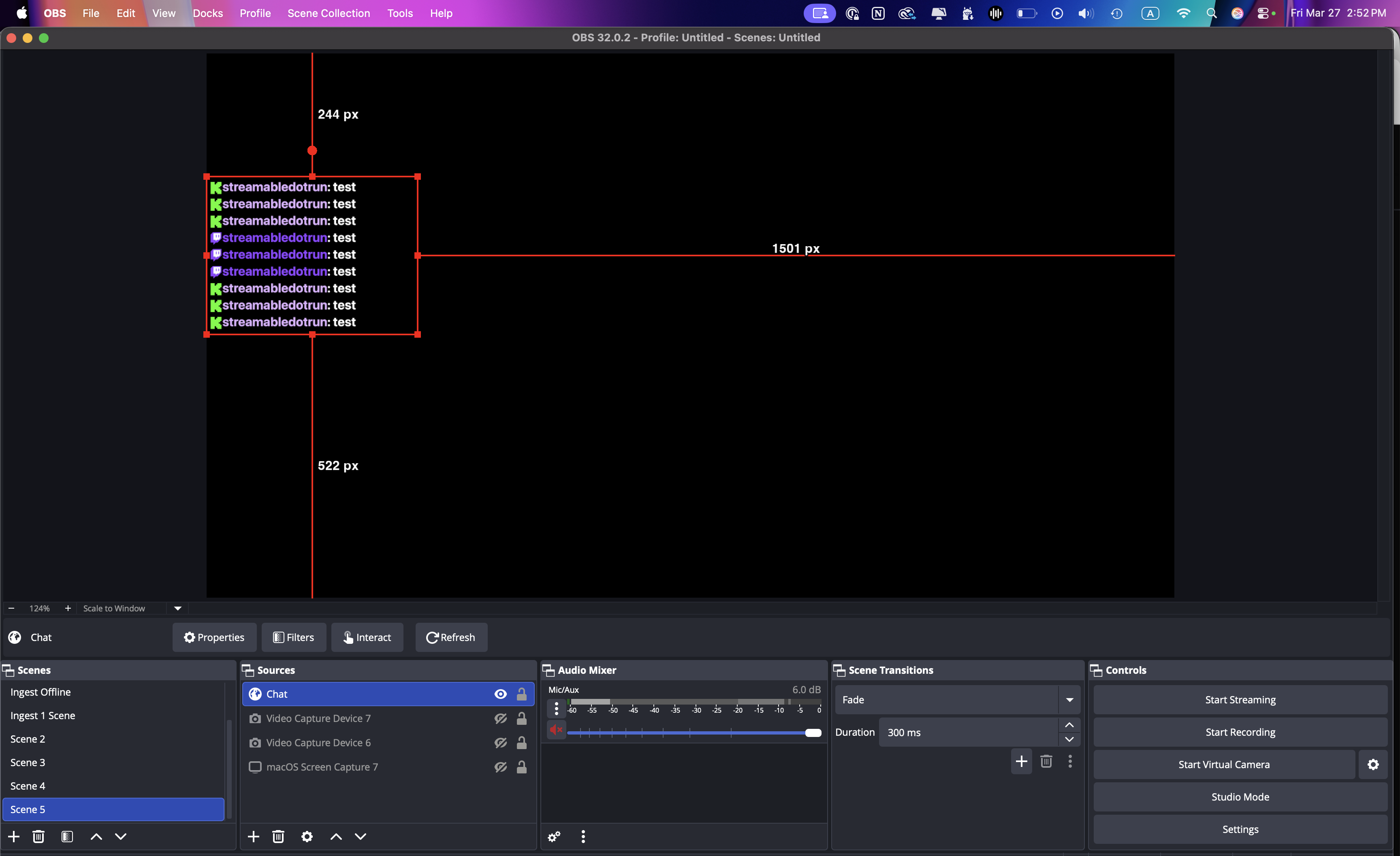
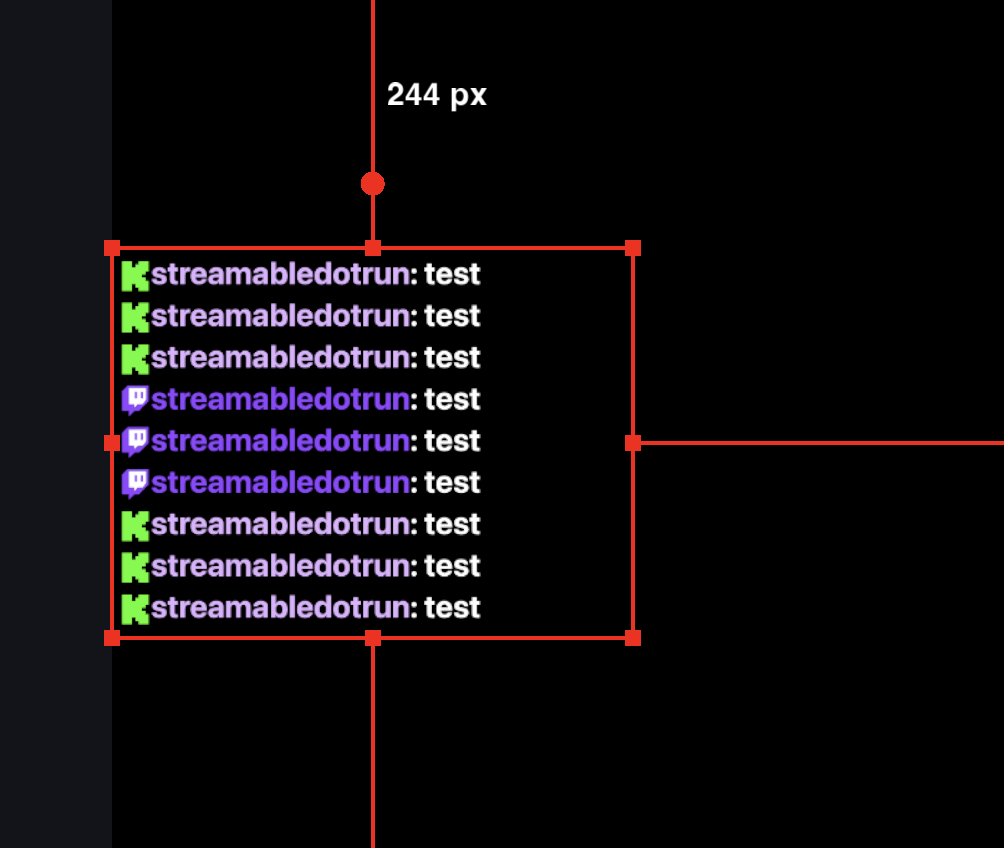
Chat Overlay kombinerer meldinger fra Twitch, Kick og YouTube i én gjennomsiktig nettleserkilde for streamen din.
Bruk samme URL i Streamable Remote OBS eller lokal OBS, og aktiver bare plattformene du vil vise.
Trinn 1:Åpne Chat Overlay
Logg inn på Streamable og åpne Verktøy -> Chat Overlay, eller bruk lenken nedenfor.
Trinn 2:Aktiver chatplattformene
Slå på Twitch, Kick eller YouTube. Hvis en konto ikke er tilkoblet eller trenger oppdaterte tillatelser, hjelper Streamable deg med å koble den til på nytt.
For YouTube må du først starte direktesendingen og livechatten. Statusen kan vise Venter på aktiv livechat til Streamable finner den.
Trinn 3:Aktiver Chat Overlay
Aktiver Chat Overlay på Chat Overlay-siden slik at chatmeldinger kan vises i nettleserkilden.
Aktiver deretter Legg til nettleserkilde i Streamable Remote OBS-scener. Streamable oppretter eller gjenbruker nettleserkilden og legger den til i alle Ingest-scener i alle scenesamlinger.
Endringer i nettleserkilden brukes umiddelbart mens OBS kjører. Når innstillingen slås av, fjernes Chat Overlay fra alle Ingest-scener, men innstillingene beholdes.
Hvis du bruker lokal OBS, fortsetter du nedenfor for å kopiere URL-en og legge til nettleserkilden manuelt.
Trinn 4:Kopier URL-en til nettleserkilden
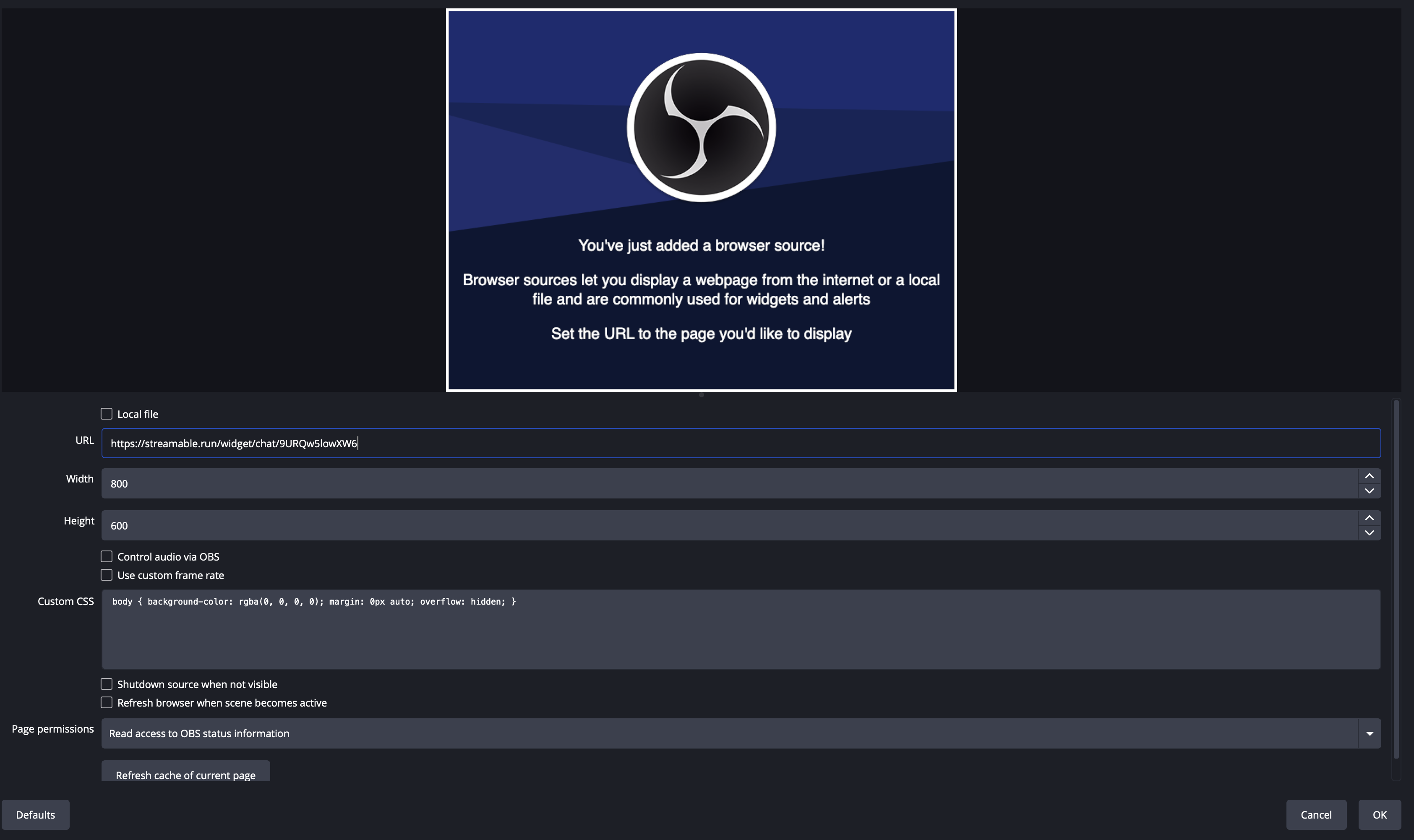
Bruk kopieringsknappen ved siden av URL-en til nettleserkilden. Denne private URL-en laster det kombinerte Chat Overlayet.
Trinn 5:Legg til en nettleserkilde i OBS
Legg til en nettleserkilde i lokal OBS, og lim inn den kopierte URL-en.
Velg bredde og høyde som passer oppsettet, og velg deretter OK.
Trinn 6:Plasser og test overlegget
Endre størrelse og plasser kilden der chatten skal vises, og hold den over videokildene den skal dekke.
Send en testmelding på hver aktiverte plattform og bekreft at alle vises før du går live.