Πώς να προσθέσετε το OBS ως Ingest για ζωντανή μετάδοση
Ακολουθήστε αυτά τα βήματα για να συνδέσετε το OBS στο Ingest σας και να ξεκινήσετε τη μετάδοση.
Βήμα 1:Ξεκινήστε τον server και ανοίξτε τη σελίδα Ingests
Ξεκινήστε τον server σας και μετά ανοίξτε τη σελίδα Ingests στο https://streamable.run/ingests.
Βήμα 2:Αντιγράψτε το URL του server σας
Στη σελίδα Ingests, επιλέξτε το Ingest σας, ανοίξτε την ενότητα OBS (Desktop) και αντιγράψτε την τιμή "Server".
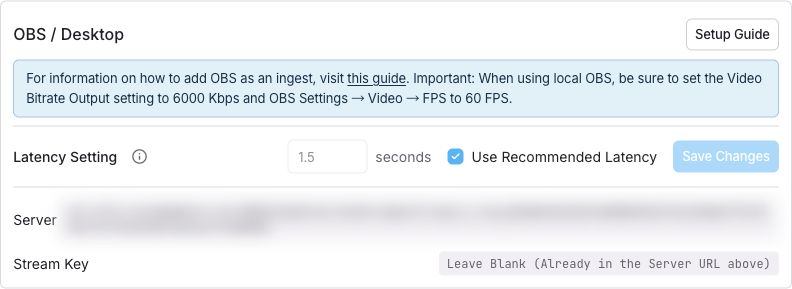
Βήμα 3:Ρυθμίστε τις επιλογές Stream του OBS
- Στο OBS → Settings → Stream → Service: Custom, επικολλήστε την τιμή Server στο Server και αφήστε το Stream Key κενό
- Στο OBS → Settings → Stream → Service: Custom, βεβαιωθείτε ότι το Enable Multitrack Video είναι Disabled
- Στο OBS → Settings → Output → Video Bitrate, ορίστε 6000 Kbps
- Ρυθμίστε τα FPS στην τιμή που εμφανίζεται στις οδηγίες ingest του Streamable. Αντιστοιχεί στις ρυθμίσεις βίντεο του cloud.
Ο προτεινόμενος αρχικός ρυθμός μετάδοσης είναι 6000 Kbps. Ο ρυθμός καρέ πρέπει να αντιστοιχεί στις ρυθμίσεις βίντεο του Streamable.
Βήμα 4:Κάντε κλικ στο Start Streaming στο OBS
Στο Dashboard, επιλέξτε την είσοδό σας στο Ingest manager. Επιλέξτε τη σκηνή της και επιβεβαιώστε το βίντεο στο Stream preview.
Βήμα 5:Καλή μετάδοση!
Στο Dashboard, πατήστε Start Stream. Επιλέξτε τους προορισμούς στο παράθυρο και επιβεβαιώστε την έναρξη.
Θέλετε το chat σας από Twitch και Kick στην οθόνη; Προσθέστε το δωρεάν chat overlay στη σκηνή σας ως Browser Source.
Χρήση της ενσωματωμένης υπηρεσίας Streamable στο OBS
Αν η έκδοση του OBS σας εμφανίζει το Streamable στο Service, δεν χρειάζεται να επικολλήσετε μόνοι σας διεύθυνση server. Αυτό χρησιμοποιεί RTMP, που ταιριάζει σε ρύθμιση υπολογιστή με ενσύρματο ή οικιακό internet. Για IRL streaming από κινητό ή μέσω δικτύου κινητής, χρησιμοποιήστε SRT με τα παραπάνω βήματα ή τους οδηγούς για Moblin και IRL Pro. Αν δεν βλέπετε το Streamable στην έκδοσή σας, ακολουθήστε τα παραπάνω βήματα.
1. Ξεκινήστε πρώτα τον server σας. Στο Dashboard, ξεκινήστε τον server σας. Μέχρι να λειτουργεί ο server, το OBS μπορεί να δείχνει ότι είστε live ενώ δεν στέλνεται τίποτα.
2. Ανοίξτε OBS → Settings → Stream.
3. Ορίστε το Service σε Streamable. Δεν είναι μία από τις συνηθισμένες υπηρεσίες, οπότε επιλέξτε πρώτα Show All… στη λίστα.
4. Επιλέξτε server. Επιλέξτε Global (Default). Αν μεταδίδετε κοντά στην Ιαπωνία ή την Ανατολική Ασία, επιλέξτε Asia.
5. Πάρτε το Stream Key σας. Πατήστε Get Stream Key. Ανοίγει η σελίδα Ingests στο https://streamable.run/ingests. Αντιγράψτε το Stream Key από το ingest RTMP (DJI, GoPro και άλλα) και επικολλήστε το στο Stream Key στο OBS.
6. Ξεκινήστε τη μετάδοση. Πατήστε Apply, μετά OK και μετά Start Streaming.
Προτεινόμενες ρυθμίσεις. Το OBS δείχνει αυτές τις ρυθμίσεις για το Streamable: H.264 και διάστημα keyframe 2 δευτερολέπτων. Το OBS προτείνει έως 8000 Kbps, αλλά η έξοδος προς Twitch, Kick και YouTube περιορίζεται από το πρόγραμμά σας (6000 Kbps ή 9000 στο Max). Θεωρήστε λοιπόν το 8000 ανώτατο όριο, όχι στόχο. Μειώστε το αν το χρειάζεται η σύνδεσή σας.
Χειριστείτε το stream key σαν κωδικό πρόσβασης. Μην το δείχνετε σε στιγμιότυπα οθόνης και μην το μοιράζεστε στο chat.
Ο ήχος ακούγεται ρομποτικός ή σαν ελικόπτερο μετά τη σύνδεση του OBS; Ελέγξτε τα FPS σας
Αν μεταδίδετε από το OBS στον υπολογιστή σας στο Streamable (streamable.run) και ο ήχος ακούγεται ρομποτικός, κοφτός ή γεμάτος παράσιτα, το πρώτο που πρέπει να ελέγξετε είναι ο ρυθμός καρέ. Σύμφωνα με την ομάδα υποστήριξής μας, η πιθανή αιτία είναι ότι το OBS βγάζει 30 FPS αντί για 60. Ανοίξτε Settings, μετά Video, ορίστε το Common FPS Values στο 60 και δοκιμάστε ξανά.
Κάντε το με αυτή τη σειρά: (1) Σταματήστε τη μετάδοση, γιατί το OBS κλειδώνει τις ρυθμίσεις Video όσο είστε live. (2) Στο OBS, ανοίξτε Settings και μετά Video. (3) Ορίστε το Common FPS Values στο 60 και πατήστε OK. (4) Ξεκινήστε ξανά τη μετάδοση και ακούστε μια σύντομη δοκιμή στο πρόγραμμα αναπαραγωγής του προορισμού σας, όχι μόνο στους μετρητές του OBS.
Αυτή είναι μια πιθανή αιτία, όχι η μόνη. Αν τα 60 FPS δεν το λύσουν, σημειώστε τον τύπο ingest (SRT ή RTMP), τη ρύθμιση FPS στο OBS και τον προορισμό σας, καταγράψτε ένα σύντομο κλιπ με το πρόβλημα και ανοίξτε ένα αίτημα υποστήριξης με αυτά τα στοιχεία. Αν ο ήχος είναι καθαρός αλλά φτάνει με καθυστέρηση, πρόκειται για άλλο πρόβλημα: δείτε πώς να διορθώσετε την καθυστέρηση ήχου σε IRL μεταδόσεις.
Προαιρετικό: Αναλυτικό FAQ
Άνοιξέ το μόνο αν χρειάζεσαι ακόμη περισσότερο context για troubleshooting.
Γιατί ο ήχος του OBS ακούγεται σαν ελικόπτερο στο Streamable;
Πιθανότατα επειδή το OBS στον υπολογιστή σας βγάζει 30 FPS αντί για 60. Στο OBS, μεταβείτε στο Settings, μετά στο Video, ορίστε το Common FPS Values στο 60 και ξεκινήστε ξανά τη μετάδοση. Αν εξακολουθεί να ακούγεται χαλασμένος, επικοινωνήστε με την υποστήριξη αναφέροντας τον τύπο ingest, τη ρύθμιση FPS και ένα σύντομο κλιπ.
Μπορώ να αλλάξω τη ρύθμιση FPS ενώ είμαι live;
Όχι. Το OBS κλειδώνει τις ρυθμίσεις Video όσο τρέχει μια μετάδοση. Σταματήστε τη μετάδοση, αλλάξτε το Common FPS Values στο 60 και ξεκινήστε ξανά.