Πώς να προσθέσετε το IRL Pro ως ingest για ζωντανή μετάδοση (ρύθμιση με QR, SRTLA και λύσεις)
Συνδέστε το IRL Pro σε Android με ένα ingest του Streamable μέσω του κωδικού QR, επιλέξτε SRTLA, ορίστε ασφαλές bitrate και λύστε τα πιο συχνά προβλήματα.
Με λίγα λόγια
Το IRL Pro είναι εφαρμογή Android για IRL streaming. Για να το συνδέσετε στο Streamable, εγκαταστήστε το από το Google Play, ανοίξτε τη σελίδα Ingests, εμφανίστε τον κωδικό QR του IRL Pro και σκανάρετέ τον ή πατήστε τον στο κινητό σας. Το IRL Pro εισάγει μόνο του τη σύνδεση. Ξεκινήστε τη μετάδοση από το IRL Pro και η είσοδός σας θα εμφανιστεί ως Διαδικτυακά στο Ingest manager του Dashboard.
Βήμα 1:Εγκαταστήστε το IRL Pro από το Google Play
Στο κινητό Android, ανοίξτε το IRL Pro στο Google Play και εγκαταστήστε το.
Σε iPhone, χρησιμοποιήστε το Moblin: πώς να προσθέσετε το Moblin ως ingest.
Βήμα 2:Ξεκινήστε τον Streamable server σας
Ξεκινήστε τον server σας στο https://streamable.run/dashboard.
Ανοίξτε τη σελίδα Ingests στο https://streamable.run/ingests.
Επιλέξτε το Ingest σας και μετά ανοίξτε την ενότητα IRL Pro (Android).
Βήμα 3:Εμφανίστε τον κωδικό QR του IRL Pro
Στη σελίδα Ingests, επιλέξτε την επιθυμητή είσοδο και μετά IRL Pro.
Στον υπολογιστή, κάντε διπλό κλικ στον θολό κωδικό QR για να εμφανιστεί. Στο τηλέφωνο, πατήστε τον κωδικό QR.
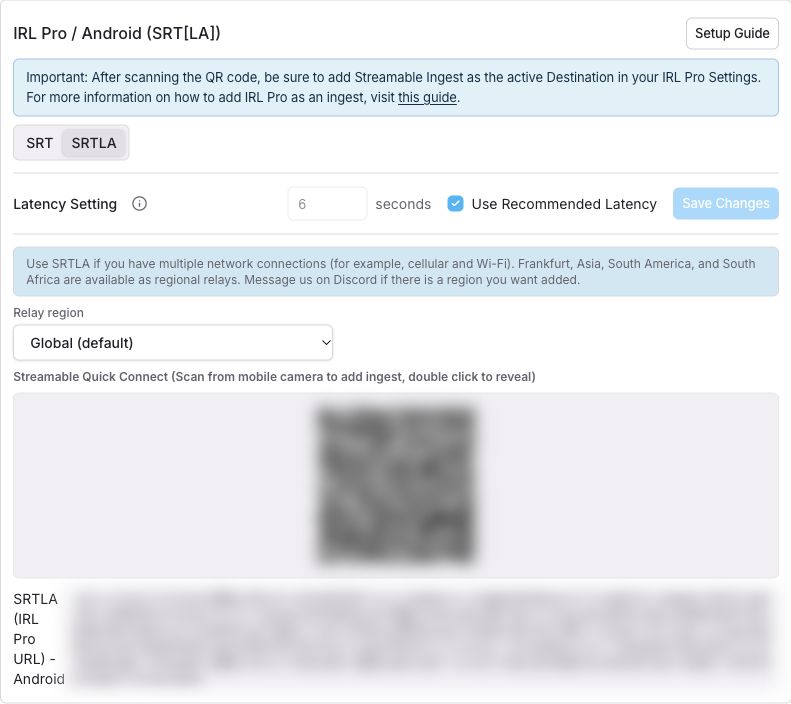
Η προτεινόμενη καθυστέρηση είναι 6 δευτερόλεπτα. Μετά την αλλαγή, εισαγάγετε ξανά τη σύνδεση για να εφαρμοστεί.
Βήμα 4:Σαρώστε ή πατήστε τον κωδικό QR στο τηλέφωνό σας
Κωδικός QR στον υπολογιστή σας: Ανοίξτε την εφαρμογή Κάμερα στο τηλέφωνό σας. Σαρώστε τον κωδικό QR και μετά πατήστε την ειδοποίηση. Το IRL Pro ανοίγει και προσθέτει το Streamable ως προορισμό.
Κωδικός QR στο τηλέφωνό σας: Πατήστε τον κωδικό QR. Το IRL Pro ανοίγει και προσθέτει το Streamable ως προορισμό.
Επιλέξτε SRT ή SRTLA πριν από τη σάρωση. Το SRTLA υποστηρίζει πολλές συνδέσεις δικτύου. Επιλέξτε την επιθυμητή περιοχή αναμετάδοσης.
Βήμα 5:Επιλέξτε το Streamable Ingest ως ενεργό Destination στις ρυθμίσεις του IRL Pro
Επιλέξτε τον εισαγόμενο προορισμό στο IRL Pro. Ρυθμίστε την ανάλυση εξόδου σε 1920×1080.
Βήμα 6:Ξεκινήστε μετάδοση από το IRL Pro
Επιβεβαιώστε τις εισαγόμενες ρυθμίσεις stream μέσα στο IRL Pro.
Πατήστε "Start Streaming" για να αρχίσετε να στέλνετε βίντεο στο Streamable.
Βήμα 7:Καλή μετάδοση!
Στο Dashboard, επιλέξτε την είσοδό σας στο Ingest manager. Επιλέξτε τη σκηνή της και επιβεβαιώστε το βίντεο στο Stream preview.
Στο Dashboard, πατήστε Start Stream. Επιλέξτε τους προορισμούς στο παράθυρο και επιβεβαιώστε την έναρξη.
Θέλετε το chat σας από Twitch και Kick στην οθόνη; Προσθέστε το δωρεάν chat overlay στη σκηνή σας ως Browser Source.
Η ένδειξη Διαδικτυακά στο Ingest manager σημαίνει ότι το βίντεο του IRL Pro φτάνει στο Streamable. Οι θεατές το βλέπουν μόνο αφού ξεκινήσετε το stream με ενεργό προορισμό.
SRT ή SRTLA;
Ο κωδικός QR ρυθμίζει το IRL Pro για εσάς. Αν το κινητό σας χρησιμοποιεί περισσότερες από μία συνδέσεις, όπως δεδομένα κινητής και Wi-Fi, επιλέξτε SRTLA. Ο ιστότοπος του IRL Pro αναφέρει SRTLA bonding σε πολλές συνδέσεις και δωρεάν υπηρεσία bonding. Η σελίδα Ingests δίνει την ίδια συμβουλή: χρησιμοποιήστε SRTLA αν έχετε πολλές συνδέσεις δικτύου. Με μία σύνδεση, το SRT αρκεί.
Δύο ρυθμίσεις που αξίζει να ξέρετε:
- Περιοχή relay. Με SRTLA, η σελίδα Ingests προσφέρει Παγκόσμιο (προεπιλογή), Φρανκφούρτη (ΕΕ), Ασία, Νότια Αμερική και Νότια Αφρική. Επιλέξτε την πιο κοντινή στο σημείο από όπου θα μεταδώσετε. Κάθε περιοχή έχει τον δικό της κωδικό QR, οπότε επιλέξτε περιοχή πριν σκανάρετε. Η επιλογή περιοχής δεν αλλάζει τίποτα στον server, και η επιλογή επιστρέφει στο Παγκόσμιο (προεπιλογή) όταν ανανεωθεί η σελίδα.
- Ρύθμιση καθυστέρησης. Επιλέξτε Χρήση προτεινόμενης καθυστέρησης ή ορίστε Προσαρμοσμένη καθυστέρηση. Η προτεινόμενη καθυστέρηση είναι 6 δευτερόλεπτα. Η χαμηλότερη καθυστέρηση μοιάζει πιο άμεση, αλλά αφήνει μικρότερο περιθώριο όταν πέφτει το σήμα. Μετά την αλλαγή, εισαγάγετε ξανά τη σύνδεση στο IRL Pro για να εφαρμοστεί. Για το γιατί, διαβάστε τις ρυθμίσεις καθυστέρησης SRT για IRL streaming.
Bitrate: από πού να ξεκινήσετε
Το IRL Pro προσαρμόζει το bitrate εν κινήσει και έχει αυτόματο bitrate, αλλά ο ιστότοπός του δεν δημοσιεύει τιμές εκκίνησης. Αυτές προέρχονται από τον οδηγό ρύθμισης του Streamable:
720p30 ή 720p60 σε δύσκολη διαδρομή
- Αρχικό bitrate (Kbps)
- 3.000–4.500
- Πότε να ανεβάσετε
- Αφού η διαδρομή αντέξει
1080p30 με σταθερό upload
- Αρχικό bitrate (Kbps)
- 5.000–8.000
- Πότε να ανεβάσετε
- Αφού η διαδρομή αντέξει
1080p60 σε δοκιμασμένη διαδρομή
- Αρχικό bitrate (Kbps)
- 6.000–8.000
- Πότε να ανεβάσετε
- Μόνο αν το κινητό μένει δροσερό
| Βίντεο και διαδρομή | Αρχικό bitrate (Kbps) | Πότε να ανεβάσετε |
|---|---|---|
| 720p30 ή 720p60 σε δύσκολη διαδρομή | 3.000–4.500 | Αφού η διαδρομή αντέξει |
| 1080p30 με σταθερό upload | 5.000–8.000 | Αφού η διαδρομή αντέξει |
| 1080p60 σε δοκιμασμένη διαδρομή | 6.000–8.000 | Μόνο αν το κινητό μένει δροσερό |
Μην ορίζετε το bitrate με βάση ένα speed test. Το τεστ είναι μια σύντομη μέτρηση με ακίνητο κινητό· η μετάδοση είναι μια μεγάλη διάρκεια με κινητό εν κινήσει. Ελέγξτε και τα όρια της πλατφόρμας σας, όπως τις Broadcasting Guidelines του Twitch. Περισσότερα στα καλύτερο bitrate για IRL streaming και προεπιλογές bitrate για Moblin και IRL Pro.
Αντιμετώπιση προβλημάτων
Ο κωδικός QR δεν ανοίγει το IRL Pro. Εγκαταστήστε πρώτα το IRL Pro (βήμα 1). Αν ο κωδικός είναι σε οθόνη υπολογιστή, σκανάρετέ τον με την εφαρμογή Κάμερα του κινητού και πατήστε την ειδοποίηση. Στο κινητό, απλώς πατήστε τον κωδικό QR. Αν είναι θολός στον υπολογιστή, κάντε διπλό κλικ. Χειριστείτε τον κωδικό QR σαν κωδικό πρόσβασης: περιέχει τα στοιχεία της σύνδεσής σας, οπότε μην τον δημοσιεύετε και μην τον δείχνετε σε στιγμιότυπα οθόνης.
Το IRL Pro λέει ότι μεταδίδει, αλλά η είσοδος δεν είναι Διαδικτυακά στο Ingest manager. Ελέγξτε ότι επιλέξατε την ίδια είσοδο που σκανάρατε. Κάθε είσοδος δείχνει Διαδικτυακά, Εκτός σύνδεσης ή Σύνδεση· αν δείχνει Σύνδεση, περιμένετε λίγο. Αν αλλάξατε περιοχή relay ή καθυστέρηση, εισαγάγετε ξανά τη σύνδεση στο IRL Pro.
Η είσοδος είναι Διαδικτυακά, αλλά η εικόνα ή ο ήχος δεν είναι σωστά. Το Διαδικτυακά σημαίνει ότι το σήμα φτάνει, όχι ότι ο ήχος είναι σωστός. Επιλέξτε τη σκηνή της εισόδου, ελέγξτε το βίντεο στο Stream preview και ακούστε την έξοδο του προγράμματος. Αν η εικόνα σπάει σε κομμάτια, χαμηλώστε πρώτα το bitrate, μετά ελέγξτε τη θερμοκρασία του κινητού και στο τέλος το δίκτυο.
Η είσοδος είναι Διαδικτυακά, αλλά οι θεατές δεν βλέπουν τίποτα. Το ingest είναι μόνο η διαδρομή από το κινητό σας ως το Streamable. Στο Dashboard, κάντε κλικ στο Έναρξη Stream, επιλέξτε τους προορισμούς σας και επιβεβαιώστε.
Συχνές ερωτήσεις
Υπάρχει έκδοση του IRL Pro για iPhone; Ο ιστότοπος του IRL Pro παραπέμπει μόνο στο Google Play. Όσοι μεταδίδουν με iPhone χρησιμοποιούν το Moblin, όπως εξηγείται στο πώς να προσθέσετε το Moblin ως ingest.
Χρειάζομαι SRTLA; Μόνο αν θέλετε να συνδυάσετε συνδέσεις. Με μία σύνδεση αρκεί το SRT· το SRTLA προσθέτει bonding όταν έχετε περισσότερες από μία.
Αν το ingest δουλεύει, σημαίνει ότι είμαι live; Όχι. Το ingest είναι η διαδρομή από το κινητό σας ως το Streamable. Οι θεατές βλέπουν τη μετάδοση μόνο αφού πατήσετε Έναρξη Stream με ενεργό προορισμό. Δείτε τη δοκιμή προορισμών και την παράδοση σε απομακρυσμένο παραγωγό.
Ποιο bitrate να χρησιμοποιήσω; Ξεκινήστε με τα εύρη παραπάνω και ανεβάστε μόνο μετά από πρόβα εκεί όπου θα μεταδώσετε πραγματικά.
Moblin ή IRL Pro; Αποφασίζει το κινητό σας: IRL Pro για Android, Moblin για iPhone. Δείτε Moblin ή IRL Pro.
Πηγές
- IRL Pro, ανάγνωση στις 19 Οκτωβρίου 2026.
- IRL Pro στο Google Play, σύνδεσμος από τον ιστότοπο του IRL Pro.
- Ετικέτες και κείμενα βοήθειας της σελίδας Ingests του Streamable, έλεγχος στις 19 Οκτωβρίου 2026.
- Οι οδηγοί του Streamable για bitrate και καθυστέρηση που αναφέρονται παραπάνω.