Πώς να κάνετε ζωντανή μετάδοση στο TikTok
Συνδέστε το TikTok στο Streamable με το URL και το κλειδί μετάδοσης, ελέγξτε την προεπισκόπηση και ξεκινήστε ζωντανά.
Πριν ξεκινήσετε
Για αυτή τη ρύθμιση, το TikTok πρέπει να παρέχει URL και κλειδί μετάδοσης στον λογαριασμό σας.
Αν δεν τα έχετε, ζητήστε πρόσβαση από το TikTok πριν συνεχίσετε.
Η επιλογή TikTok στο Streamable απαιτεί πρόγραμμα που περιλαμβάνει κατακόρυφη μετάδοση.
Βήμα 1:Λάβετε τα στοιχεία σύνδεσης του TikTok
Ανοίξτε τις ρυθμίσεις του TikTok LIVE.
Αντιγράψτε το τρέχον URL διακομιστή και το κλειδί μετάδοσης.
Κρατήστε ανοιχτή τη σελίδα ρυθμίσεων του TikTok.
Χρησιμοποιήστε τα πιο πρόσφατα στοιχεία σύνδεσης σε κάθε συνεδρία LIVE.
Βήμα 2:Προσθέστε το TikTok στο Streamable
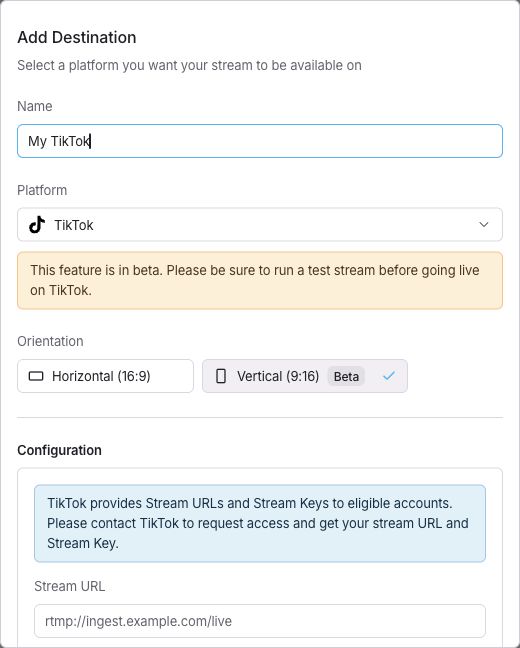
Ανοίξτε τους Προορισμούς και πατήστε "Add Destination".
Συμπληρώστε το "Name" και επιλέξτε "TikTok" στο "Platform".
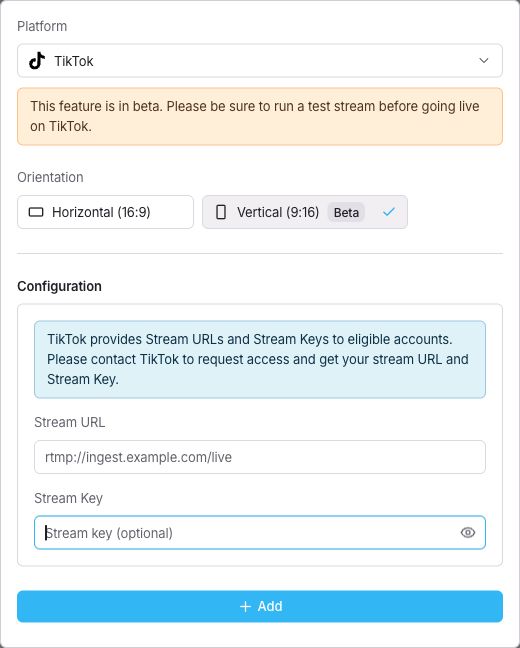
Επικολλήστε το URL διακομιστή στο "URL ροής" και το κλειδί μετάδοσης στο "Κλειδί ροής".
Στο "Orientation", επιλέξτε "Horizontal (16:9)" ή "Vertical (9:16)".
Πατήστε "Add".
Βήμα 3:Ελέγξτε την προεπισκόπηση και ξεκινήστε ζωντανά
Ενεργοποιήστε τον προορισμό TikTok στο Streamable.
Εκκινήστε τον διακομιστή σας και συνδέστε την πηγή εισόδου.
Ελέγξτε την εικόνα και τον ήχο στην προεπισκόπηση του Streamable.
Πατήστε "Start Stream".
Ελέγξτε την προεπισκόπηση του TikTok.
Αν το TikTok απαιτεί ξεχωριστή επιβεβαίωση, επιλέξτε εκεί "Go LIVE".
Βήμα 4:Τερματίστε τη μετάδοση και στις δύο υπηρεσίες
Τερματίστε τη συνεδρία LIVE στο TikTok.
Σταματήστε τη μετάδοση στο Streamable.