Πώς να κάνετε Streaming από το Streamable σε ένα Τοπικό OBS Studio
Χρησιμοποιήστε τον νέο προορισμό SRT Pulldown για να μεταφέρετε το feed του Streamable σε μια τοπική εγκατάσταση OBS Studio μέσω ενός Media Source.
Γιατί να μεταφέρετε το feed του Streamable σε ένα τοπικό OBS;
Το Cloud OBS του Streamable διαχειρίζεται το Ingest και το stream, αλλά μερικές φορές θέλετε το live feed πίσω στον δικό σας υπολογιστή — για να καταγράψετε ένα τοπικό αντίγραφο υψηλού bitrate, να ενσωματώσετε σκηνές από τοπικό υλικό (capture cards, NDI, τοπικές εφαρμογές), να τρέξετε plugins που δεν είναι εγκατεστημένα στο Cloud OBS ή να τροφοδοτήσετε το stream σε λογισμικό επεξεργασίας ή VFX που τρέχει τοπικά.
Ο νέος προορισμός SRT Pulldown το καθιστά εύκολο: Streamable εκθέτει ένα URL SRT ανά ροή που οποιοσδήποτε πελάτης (συμπεριλαμβανομένου ενός τοπικού OBS Media Source) μπορεί να αντλήσει. Δεν απαιτείται προώθηση θυρών ή πρόσθετη υποδομή.
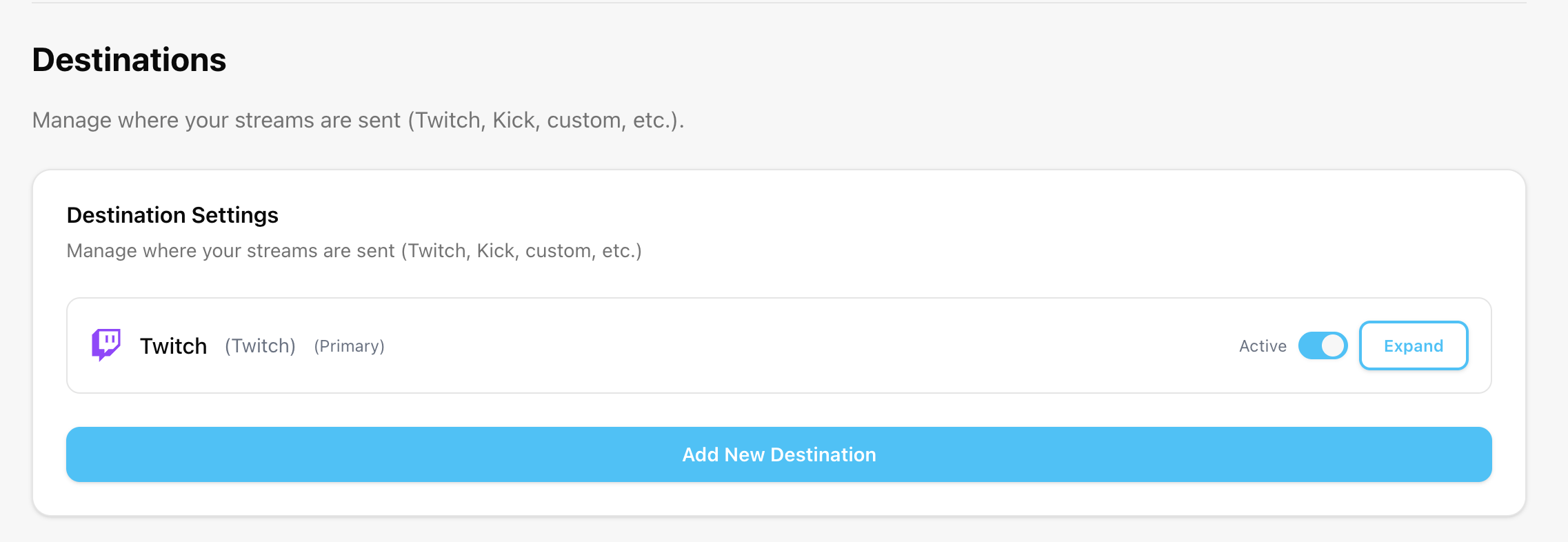
Βήμα 1:Ανοίξτε τη σελίδα Προορισμοί στο Streamable
Μεταβείτε στο https://streamable.run/destinations.
Βήμα 2:Προσθέστε έναν προορισμό SRT Pulldown
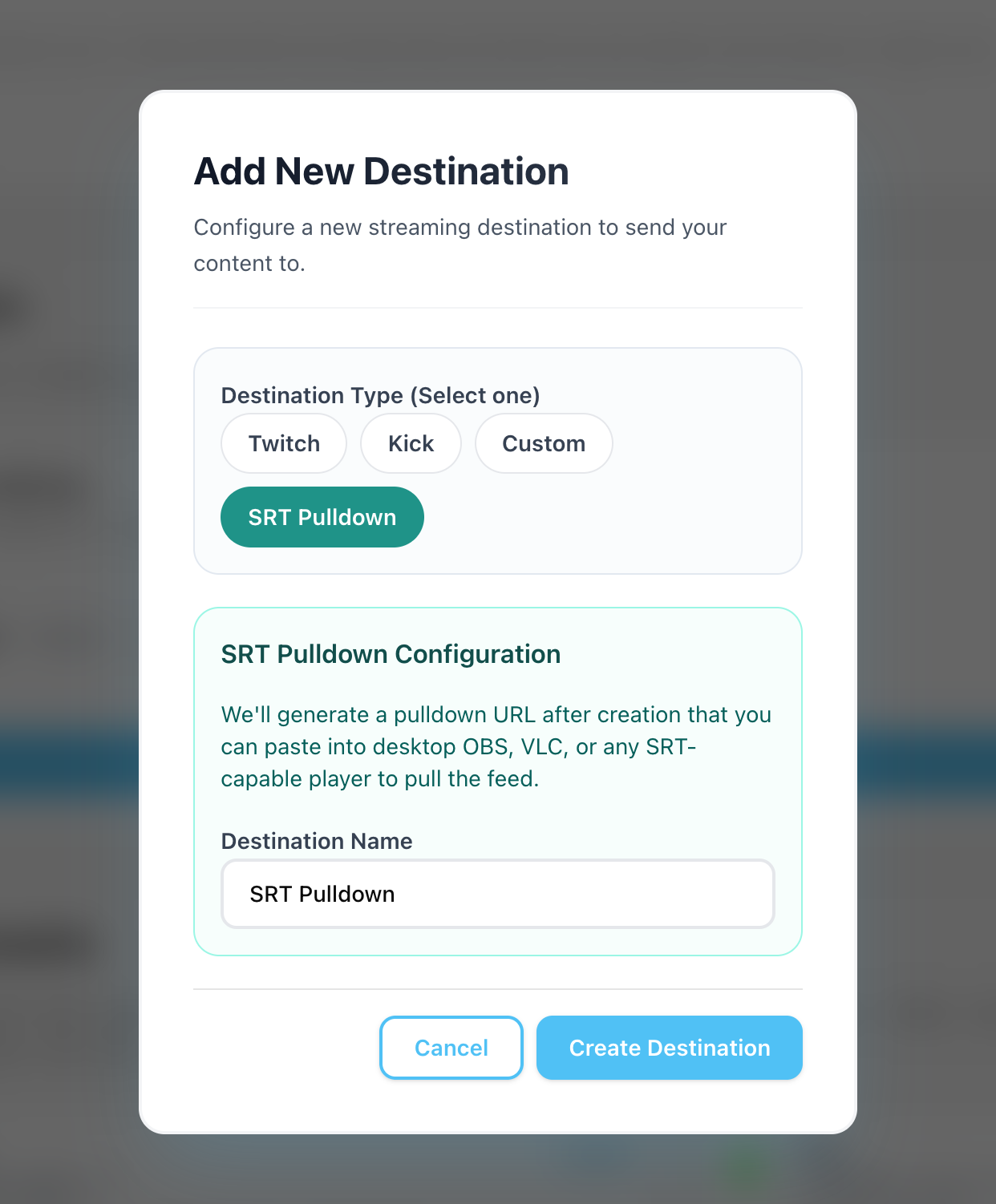
Κάντε κλικ στο "Add Destination" και επιλέξτε "SRT Pulldown" ως τύπο.
Δώστε του ένα όνομα (για παράδειγμα, "Local OBS") και κάντε κλικ στο Δημιουργία.
Βήμα 3:Αντιγράψτε το URL pull του SRT
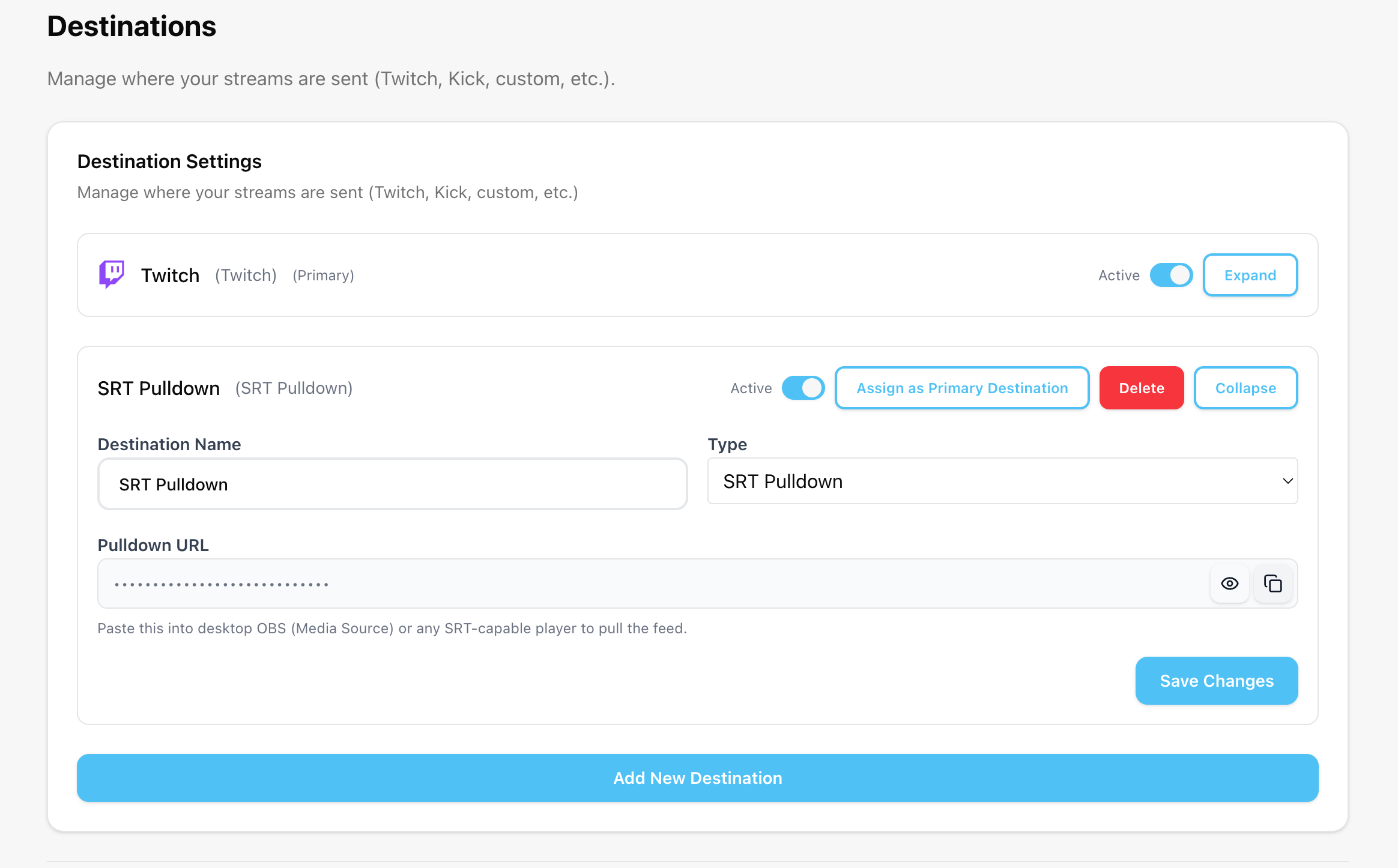
Μετά τη δημιουργία του προορισμού, το μοναδικό σας URL pull του SRT θα εμφανιστεί στη λίστα προορισμών.
Θα μοιάζει κάπως έτσι: srt://video.streamable.run:9002?mode=caller&streamid=<your-stream-id>&latency=1000000
Κάντε κλικ στο εικονίδιο αντιγραφής δίπλα στο URL για να το αντιγράψετε στο πρόχειρό σας.
Βήμα 4:Ξεκινήστε το stream σας στο Streamable
Επιστρέφοντας στον Πίνακα Ελέγχου, πατήστε "Start Stream" ώστε ο προορισμός SRT Pulldown να ξεκινήσει τη μετάδοση.
Δεν θα δείτε κανένα βίντεο τοπικά μέχρι να συνδεθεί το OBS στη διεύθυνση URL στα επόμενα βήματα.
Βήμα 5:Προσθέστε ένα Media Source στο τοπικό σας OBS
Άνοιξε το OBS Studio στον υπολογιστή σου.
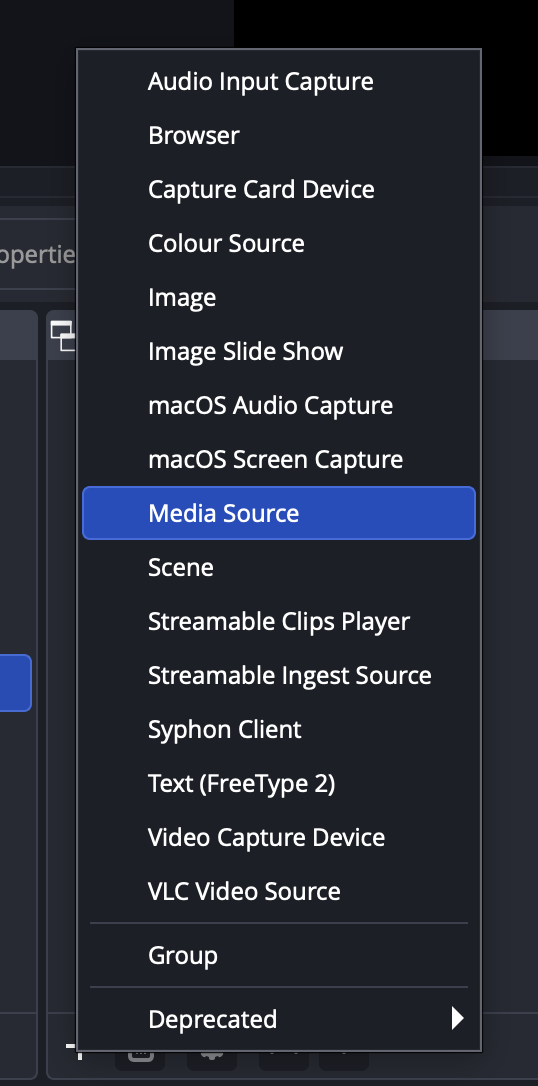
Στο πλαίσιο Πηγές, κάντε κλικ στο κουμπί "+" και επιλέξτε "Media Source".
Ονομάστε το κάτι σαν "Streamable Pull" και κάντε κλικ στο OK για να ανοίξετε το παράθυρο ιδιοτήτων.
Βήμα 6:Ρυθμίστε το Media Source να αντλεί από το Streamable
Στο παράθυρο ιδιοτήτων του Media Source, αποεπιλέξτε το "Local File".
Επικολλήστε το URL του SRT στο πεδίο "Input".
Εισάγετε το "mpegts" στο πεδίο "Input Format".
Κάντε κλικ στο OK για να αποθηκεύσετε.
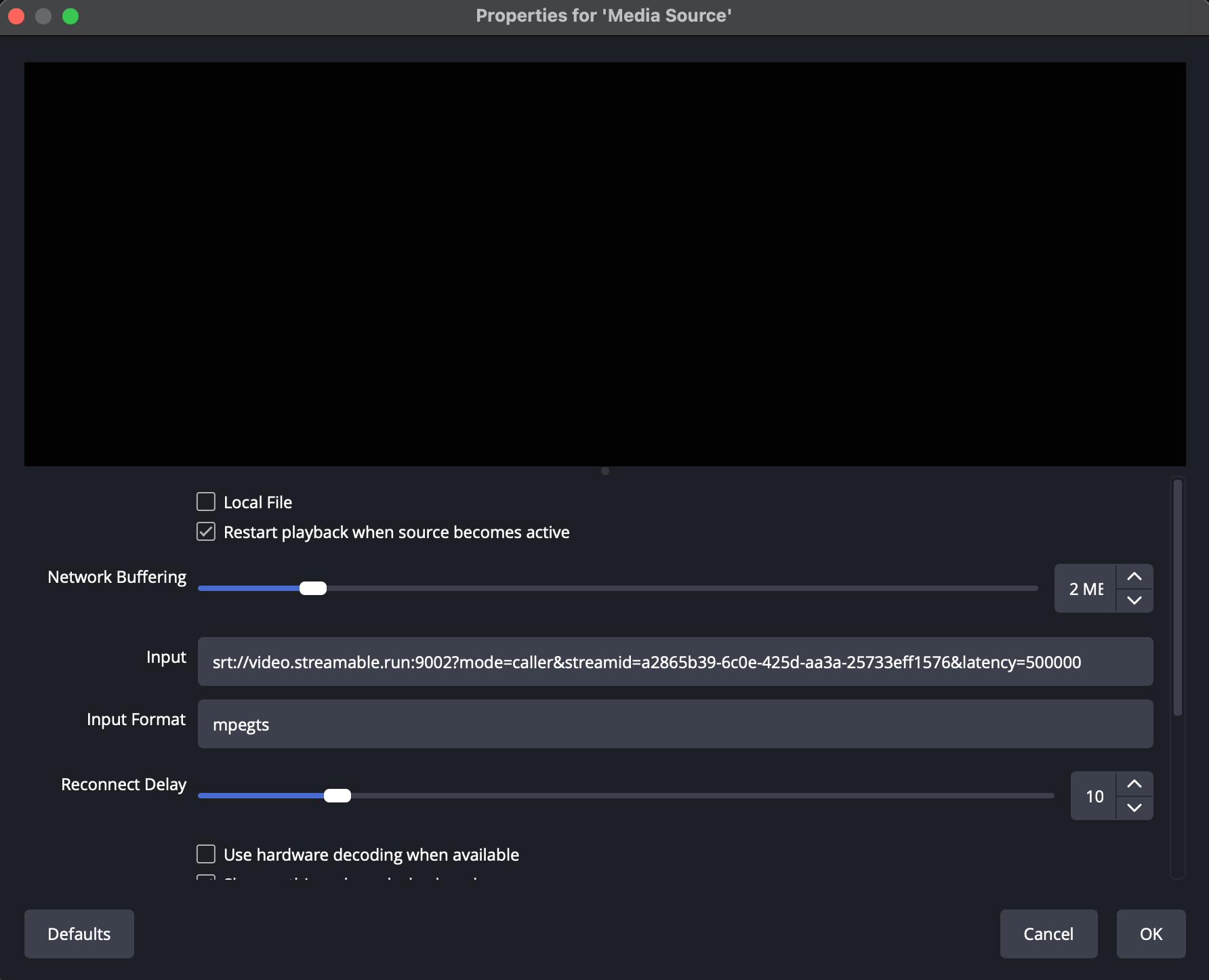
Αφήνοντας το πεδίο Μορφή Εισόδου κενό θα προκαλέσει αποτυχία στη σύνδεση του OBS — απαιτείται το mpegts για το SRT.
Βήμα 7:Είστε ζωντανά στο τοπικό σας OBS!
Η ροή του Streamable θα πρέπει τώρα να εμφανίζεται στην προεπισκόπηση Media Source.
Μπορείτε να την καταγράψετε τοπικά, να τη δρομολογήσετε σε άλλη σκηνή ή να τη στείλετε σε άλλα εργαλεία που εκτελούνται στη συσκευή σας.