Πώς να διαχωρίσετε τον ήχο VOD του Twitch (Beta)
Οι θεατές της ζωντανής μετάδοσης ακούν το κανάλι 1 του OBS. Το VOD σας στο Twitch παίρνει το κανάλι 2. Παίξτε μουσική ζωντανά και κρατήστε την εκτός VOD.
Πώς λειτουργεί
Το OBS του υπολογιστή σας στέλνει δύο κανάλια ήχου στο Streamable.
- Κανάλι 1 → Ζωντανά. Αυτό ακούν οι θεατές της ζωντανής μετάδοσης.
- Κανάλι 2 → VOD. Αυτό παίρνει το αποθηκευμένο VOD σας στο Twitch.
Παράδειγμα: βάλτε τη μουσική σας μόνο στο κανάλι 1. Οι θεατές της ζωντανής μετάδοσης την ακούν. Το VOD μένει χωρίς μουσική.
Βήμα 1:Ζητήστε μας να το ενεργοποιήσουμε
Αυτή η λειτουργία είναι σε beta. Στείλτε μας μήνυμα στο Discord και θα την ενεργοποιήσουμε στον λογαριασμό σας.
Μέχρι τότε, οι ρυθμίσεις του Streamable αυτού του οδηγού δεν εμφανίζονται.
Βήμα 2:Επιλέξτε τι μπαίνει σε κάθε κανάλι
Στο OBS του υπολογιστή, ανοίξτε το Edit → Advanced Audio Properties.
Για κάθε πηγή ήχου, επιλέξτε το 1 αν πρέπει να την ακούν οι θεατές της ζωντανής μετάδοσης. Επιλέξτε το 2 αν πρέπει να μπει στο VOD.
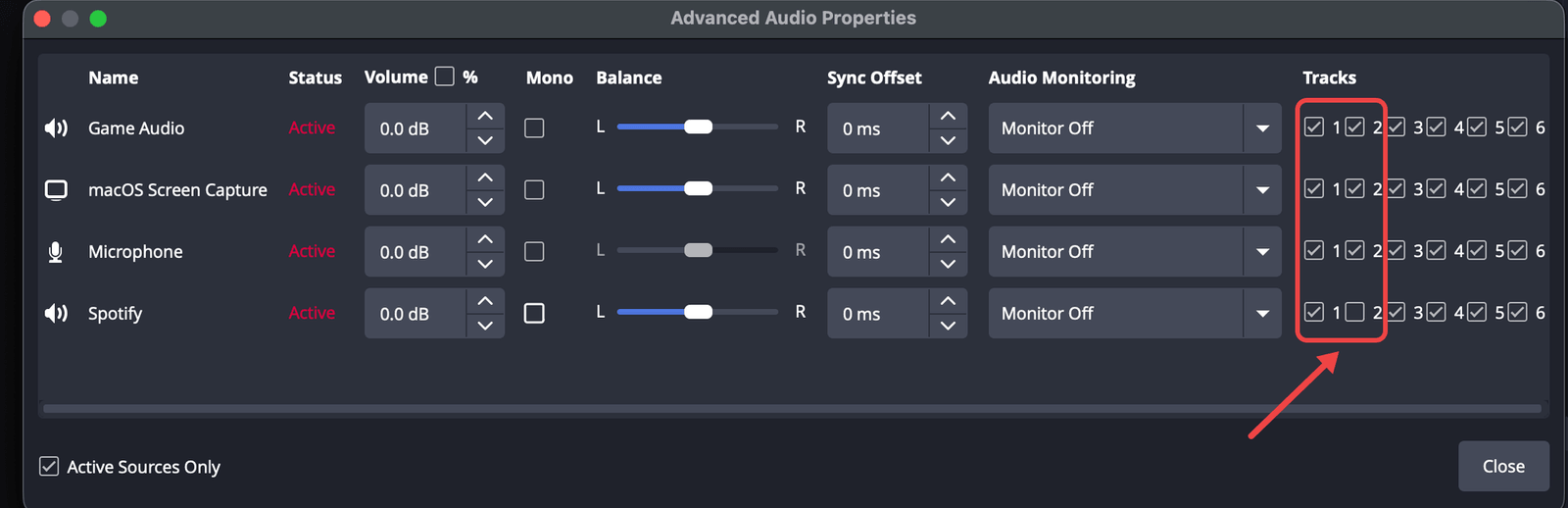
Σε αυτό το παράδειγμα, το Spotify είναι μόνο στο κανάλι 1. Οι θεατές της ζωντανής μετάδοσης ακούν τη μουσική. Το VOD όχι.
Βήμα 3:Στείλτε τα κανάλια 1 και 2 στο Streamable
Ανοίξτε το Settings → Output και ορίστε το Output Mode σε Advanced.
Στην καρτέλα Streaming, επιλέξτε το 1 και το 2 δίπλα στο Audio Track.
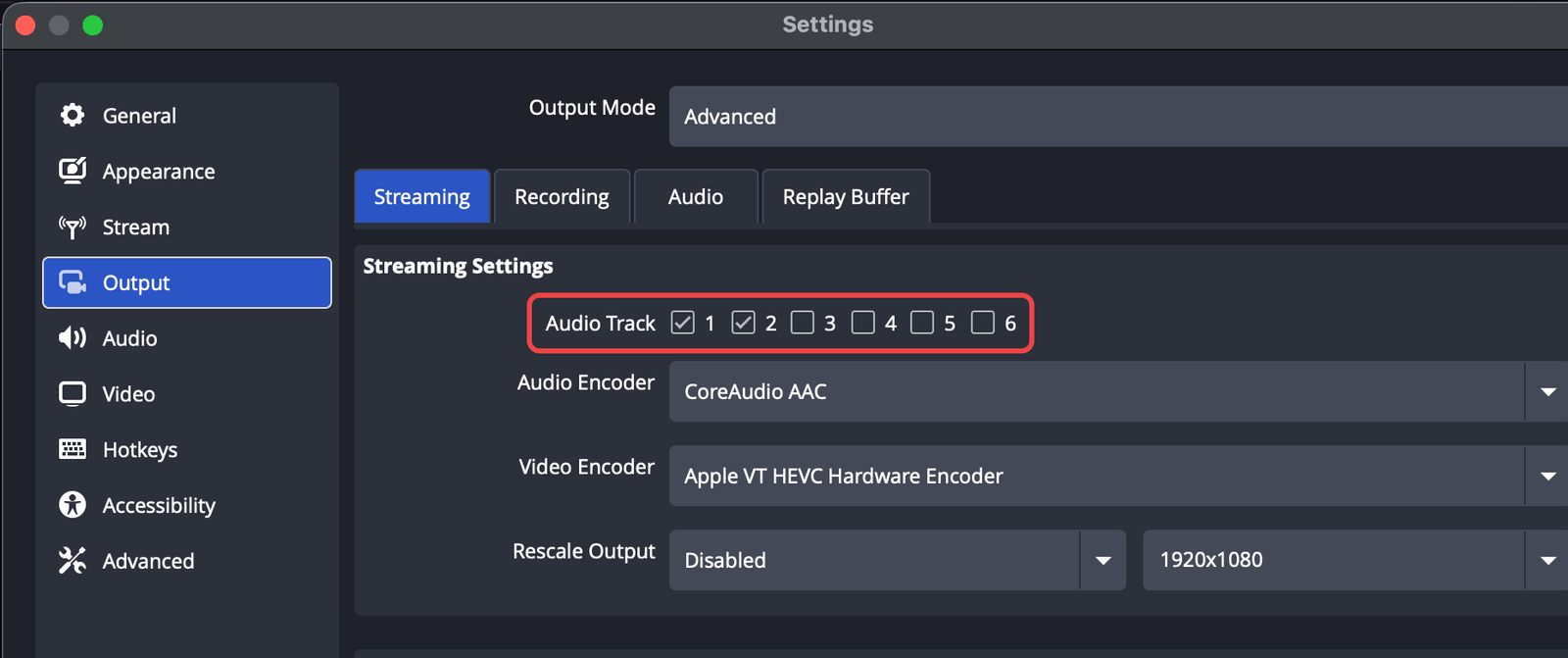
Το OBS πρέπει να συνδέεται στο Streamable μέσω SRT. Το RTMP μεταφέρει μόνο ένα κανάλι. Για τη σύνδεση, δείτε το Πώς να προσθέσετε το OBS ως Ingest για ζωντανή μετάδοση.
Βήμα 4:Ενεργοποιήστε τον ξεχωριστό ήχο VOD στο ingest σας
Σταματήστε τον διακομιστή cloud. Η ρύθμιση είναι κλειδωμένη όσο λειτουργεί ο διακομιστής.
Ανοίξτε το Ingests και επιλέξτε το ingest στο οποίο στέλνει το OBS σας. Ενεργοποιήστε το Ξεχωριστός ήχος VOD (SRT).
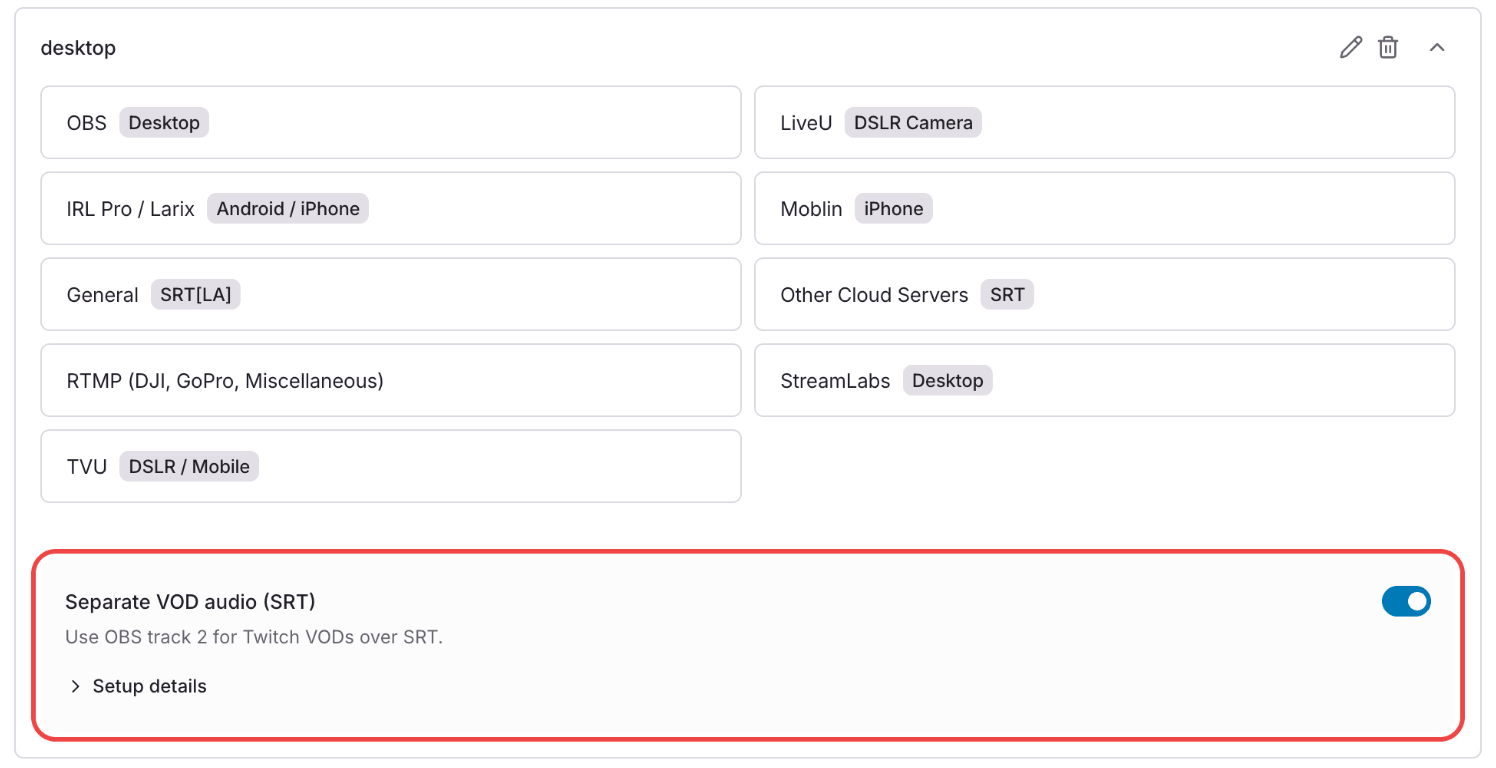
Βήμα 5:Ενεργοποιήστε το στον προορισμό Twitch
Ανοίξτε το Προορισμοί και επιλέξτε τον προορισμό Twitch.
Ενεργοποιήστε το Χρήση ξεχωριστού ήχου VOD και μετά κάντε κλικ στο Αποθήκευση αλλαγών.
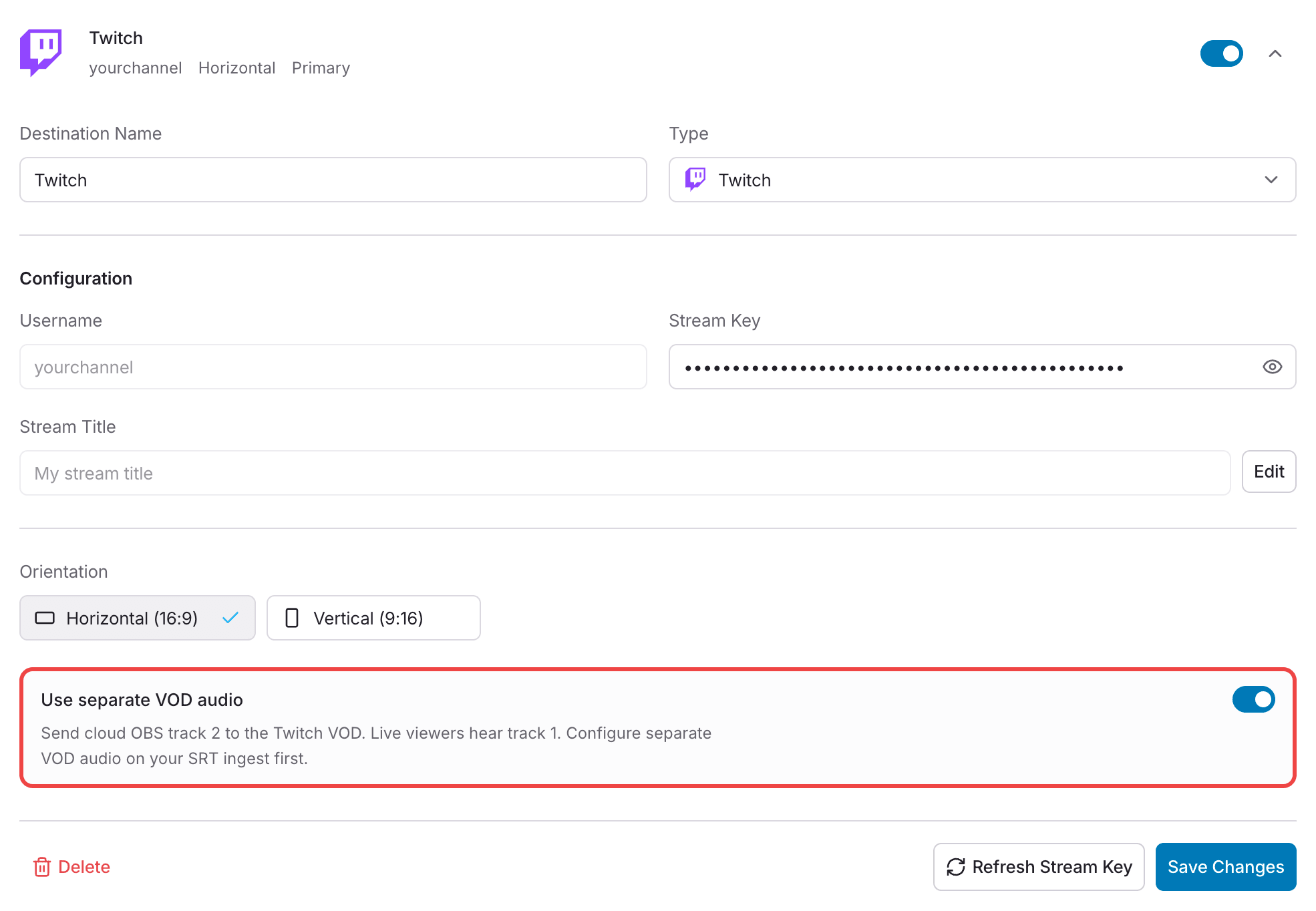
Χρειάζεστε και τους δύο διακόπτες: έναν στο ingest και έναν στον προορισμό Twitch. Αν ένας είναι κλειστός, το VOD δεν παίρνει το κανάλι 2.
Βήμα 6:Ξεκινήστε τον διακομιστή και βγείτε ζωντανά
Ξεκινήστε τον διακομιστή cloud και μετά ξεκινήστε τη μετάδοση στο OBS του υπολογιστή.
Στη σελίδα Ingests, το ingest σας δείχνει Λήψη ξεχωριστού ήχου VOD. όταν φτάνει το κανάλι 2.
- Οι θεατές της ζωντανής μετάδοσης ακούν το κανάλι 1.
- Το VOD σας στο Twitch παίρνει το κανάλι 2.
Καλό να γνωρίζετε
- Αν το OBS δεν στέλνει το κανάλι 2, αυτό το ingest είναι σιωπηλό στο VOD.
- Κρατήστε τα φίλτρα ήχου και την παρακολούθηση ήχου κλειστά για αυτό το ingest στο cloud OBS σας. Το σιγούν τόσο ζωντανά όσο και στο VOD.
- Αυτό λειτουργεί μόνο για VOD του Twitch. Οι άλλοι προορισμοί παίρνουν το κανάλι 1.
Είμαστε εδώ για να βοηθήσουμε!
Επικοινωνήστε με την υποστήριξη στο Discord.