Πώς να ρυθμίσεις το Chat Overlay στο Streamable
Συνδύασε τα chat των Twitch, Kick και YouTube σε ένα overlay, πρόσθεσέ το αυτόματα σε κάθε Ingest scene του Streamable Remote OBS ή χρησιμοποίησέ το στο τοπικό OBS.
Τι κάνει το Chat Overlay
Το Chat Overlay συνδυάζει μηνύματα από Twitch, Kick και YouTube σε ένα διαφανές browser source για το stream σου.
Χρησιμοποίησε το ίδιο URL στο Streamable Remote OBS ή στο τοπικό OBS και ενεργοποίησε μόνο τις πλατφόρμες που θέλεις να εμφανίζονται.
Βήμα 1:Άνοιγμα Chat Overlay
Συνδέσου στο Streamable και άνοιξε Εργαλεία -> Chat Overlay ή χρησιμοποίησε τον παρακάτω σύνδεσμο.
Βήμα 2:Ενεργοποίησε τις πλατφόρμες chat
Ενεργοποίησε Twitch, Kick ή YouTube. Αν ένας λογαριασμός δεν είναι συνδεδεμένος ή χρειάζεται νέα δικαιώματα, το Streamable θα σε καθοδηγήσει στην επανασύνδεση.
Για το YouTube, ξεκίνησε πρώτα τη ζωντανή μετάδοση και το live chat της. Η κατάσταση μπορεί να δείχνει Αναμονή για ενεργό live chat μέχρι να το βρει το Streamable.
Βήμα 3:Ενεργοποίησε το Chat Overlay
Στη σελίδα Chat Overlay, ενεργοποίησε το Chat Overlay ώστε τα μηνύματα συνομιλίας να μπορούν να εμφανίζονται στο browser source.
Έπειτα ενεργοποίησε την προσθήκη Browser Source στις σκηνές του Streamable Remote OBS. Το Streamable δημιουργεί ή επαναχρησιμοποιεί το browser source και το προσθέτει σε κάθε σκηνή Ingest κάθε συλλογής σκηνών.
Οι αλλαγές στο browser source εφαρμόζονται αμέσως όταν εκτελείται το OBS. Η απενεργοποίηση της ρύθμισης αφαιρεί το Chat Overlay από κάθε σκηνή Ingest, αλλά διατηρεί τις ρυθμίσεις του.
Αν χρησιμοποιείς τοπικό OBS, συνέχισε παρακάτω για να αντιγράψεις το URL και να προσθέσεις χειροκίνητα το browser source.
Βήμα 4:Αντιγραφή URL του browser source
Χρησιμοποίησε το κουμπί αντιγραφής δίπλα στο URL του browser source. Αυτό το ιδιωτικό URL φορτώνει το συνδυασμένο Chat Overlay.
Βήμα 5:Πρόσθεσε Browser Source στο OBS
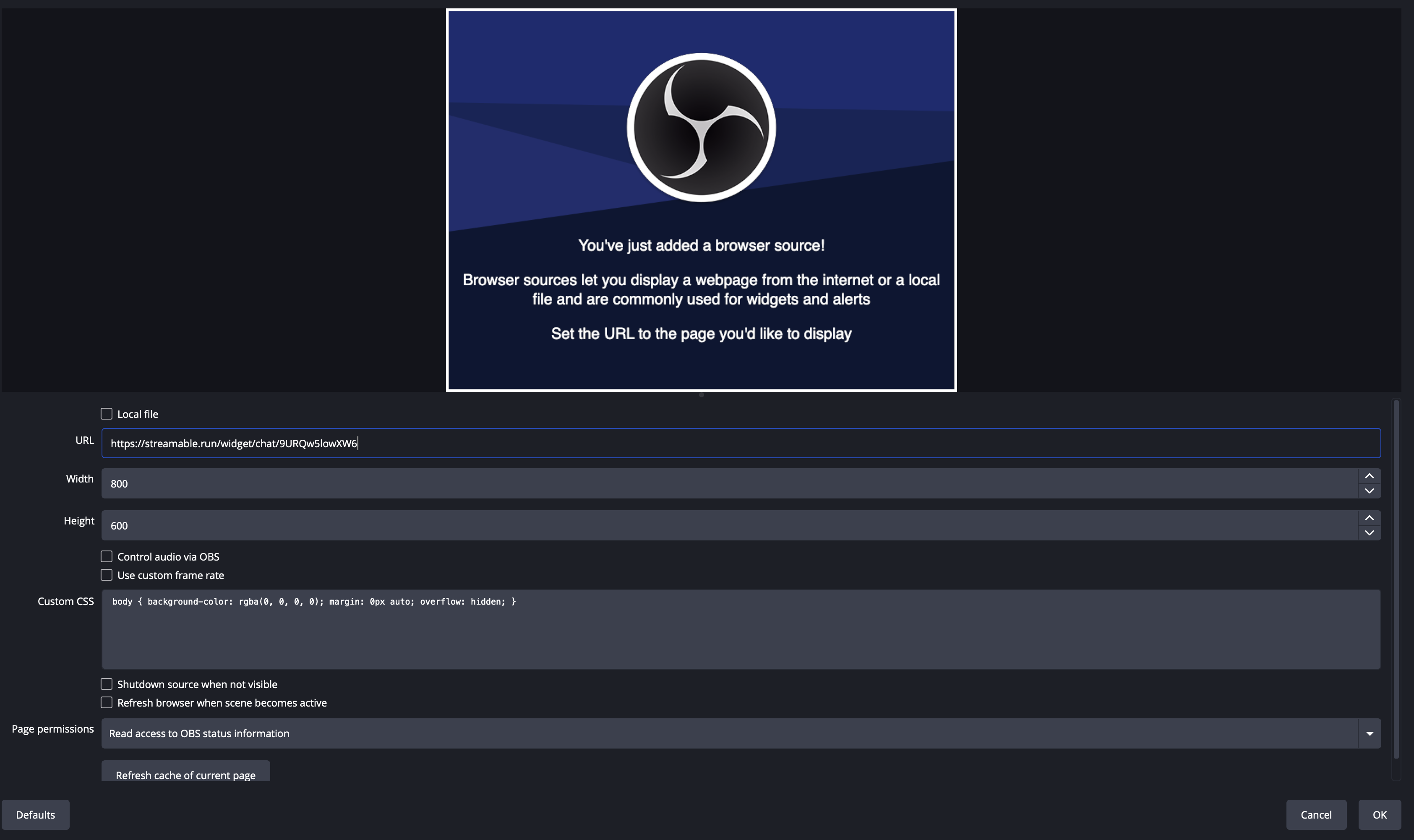
Στο τοπικό OBS, πρόσθεσε Browser Source και επικόλλησε το URL που αντέγραψες.
Επίλεξε πλάτος και ύψος που ταιριάζουν στο layout σου και μετά πάτησε OK.
Βήμα 6:Τοποθέτησε και δοκίμασε το overlay
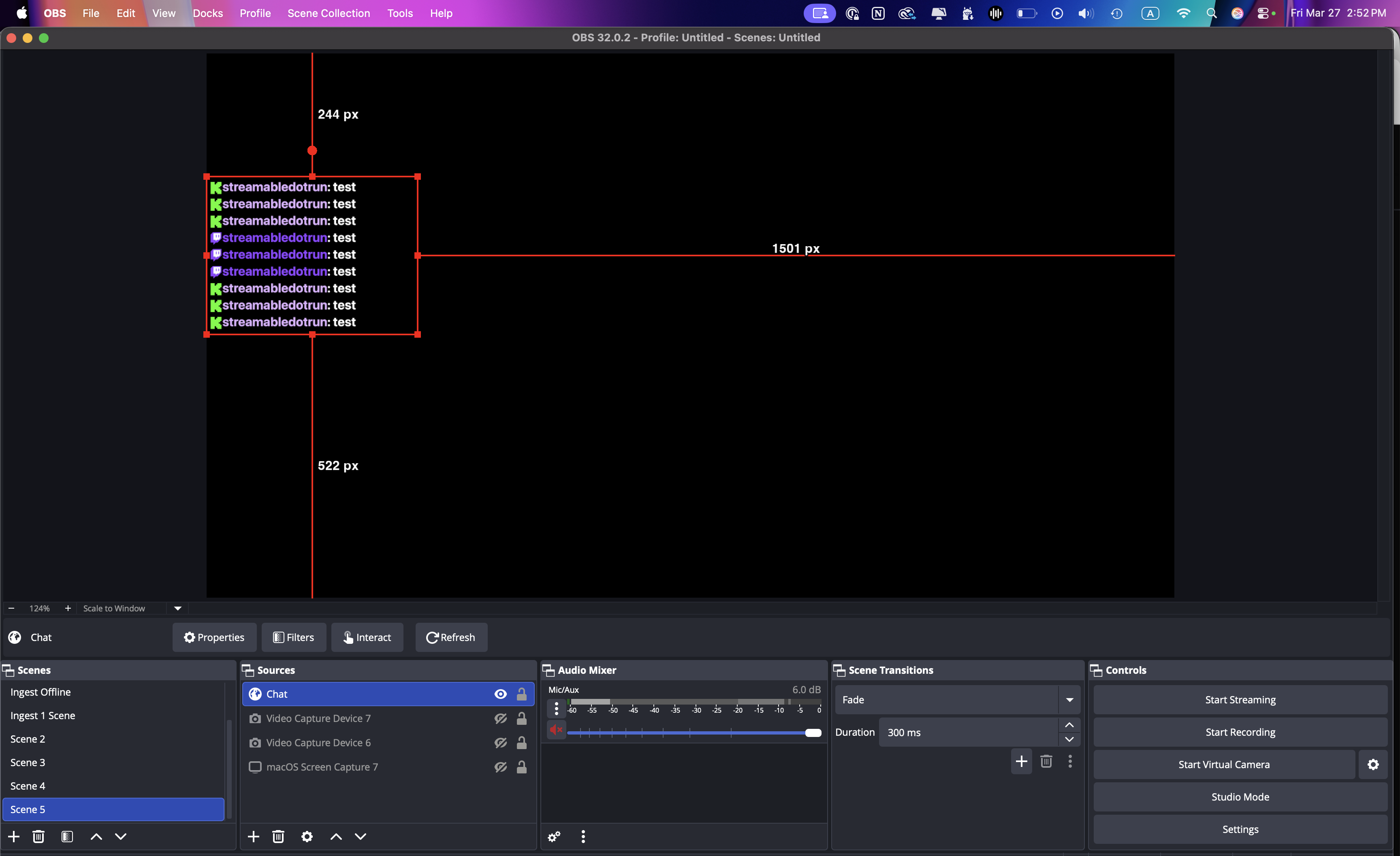
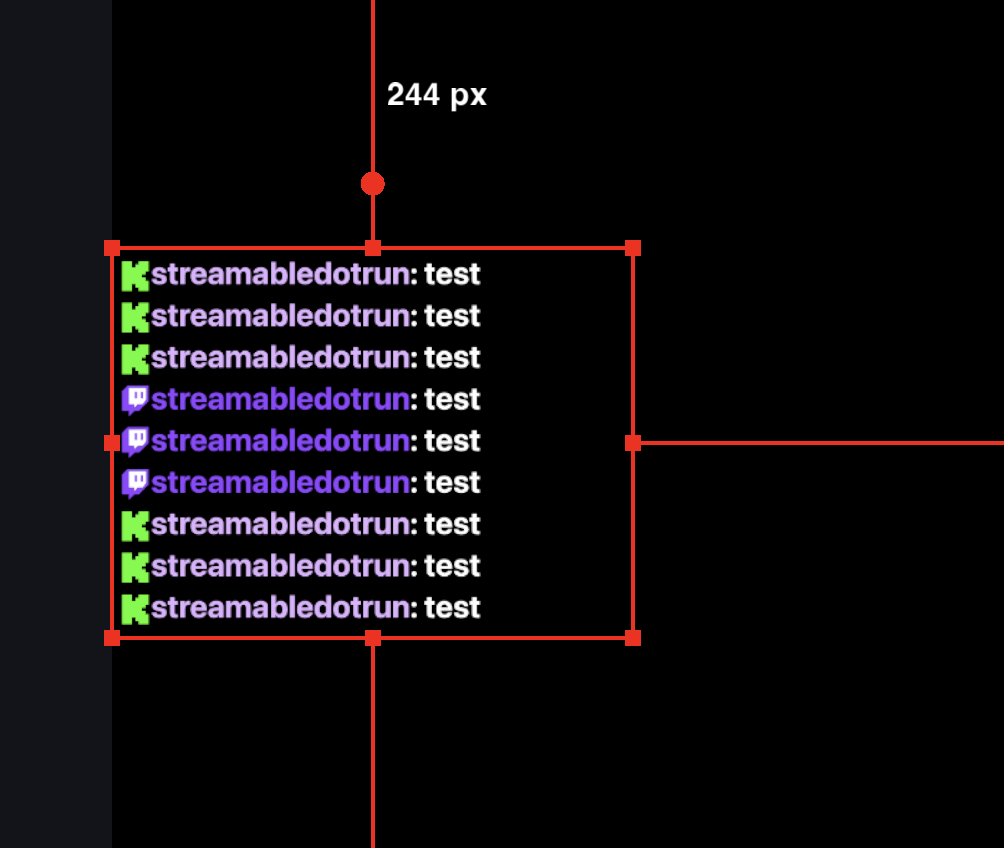
Άλλαξε το μέγεθος και τοποθέτησε την πηγή εκεί που πρέπει να εμφανίζεται το chat, πάνω από τις πηγές βίντεο που πρέπει να καλύπτει.
Στείλε ένα δοκιμαστικό μήνυμα σε κάθε ενεργή πλατφόρμα και επιβεβαίωσε ότι εμφανίζονται όλα πριν βγεις live.