Πώς να συνδέσετε μια κάμερα DJI στο Moblin και το Streamable
Συνδέστε μια κάμερα DJI στο Moblin μέσω του Προσωπικού hotspot του iPhone, προσθέστε εικόνα και ήχο σε μια σκηνή και στείλτε τη στο Streamable.
Πώς λειτουργεί η σύνδεση
Κάμερα DJI → Moblin → Streamable → Twitch, Kick ή YouTube. Η κάμερα στέλνει βίντεο RTMP στο Moblin μέσω τοπικού Wi-Fi. Το Moblin στέλνει την επιλεγμένη σκηνή στο Streamable μέσω SRT ή SRTLA.
Το Bluetooth ελέγχει την κάμερα. Το Wi-Fi μεταφέρει το βίντεο. Το hotspot του iPhone δεν παρέχει δεύτερη σύνδεση στο διαδίκτυο για συνδυασμό συνδέσεων.
Πριν ξεκινήσετε
- Χρειάζεστε iPhone με Moblin, δεδομένα κινητής και Προσωπικό hotspot, καθώς και συμβατή κάμερα DJI. Η Osmo Pocket 3 είναι ένα υποστηριζόμενο παράδειγμα. Η συμβατότητα εξαρτάται από την κάμερα, το υλικολογισμικό και την έκδοση του Moblin.
- Ενημερώστε το Moblin και το υλικολογισμικό της κάμερας. Επιτρέψτε στο Moblin πρόσβαση στο Bluetooth και στο τοπικό δίκτυο. Αν λείπουν ρυθμίσεις, ενεργοποιήστε το Show All Settings. Τα παρακάτω ονόματα μενού είναι στα αγγλικά.
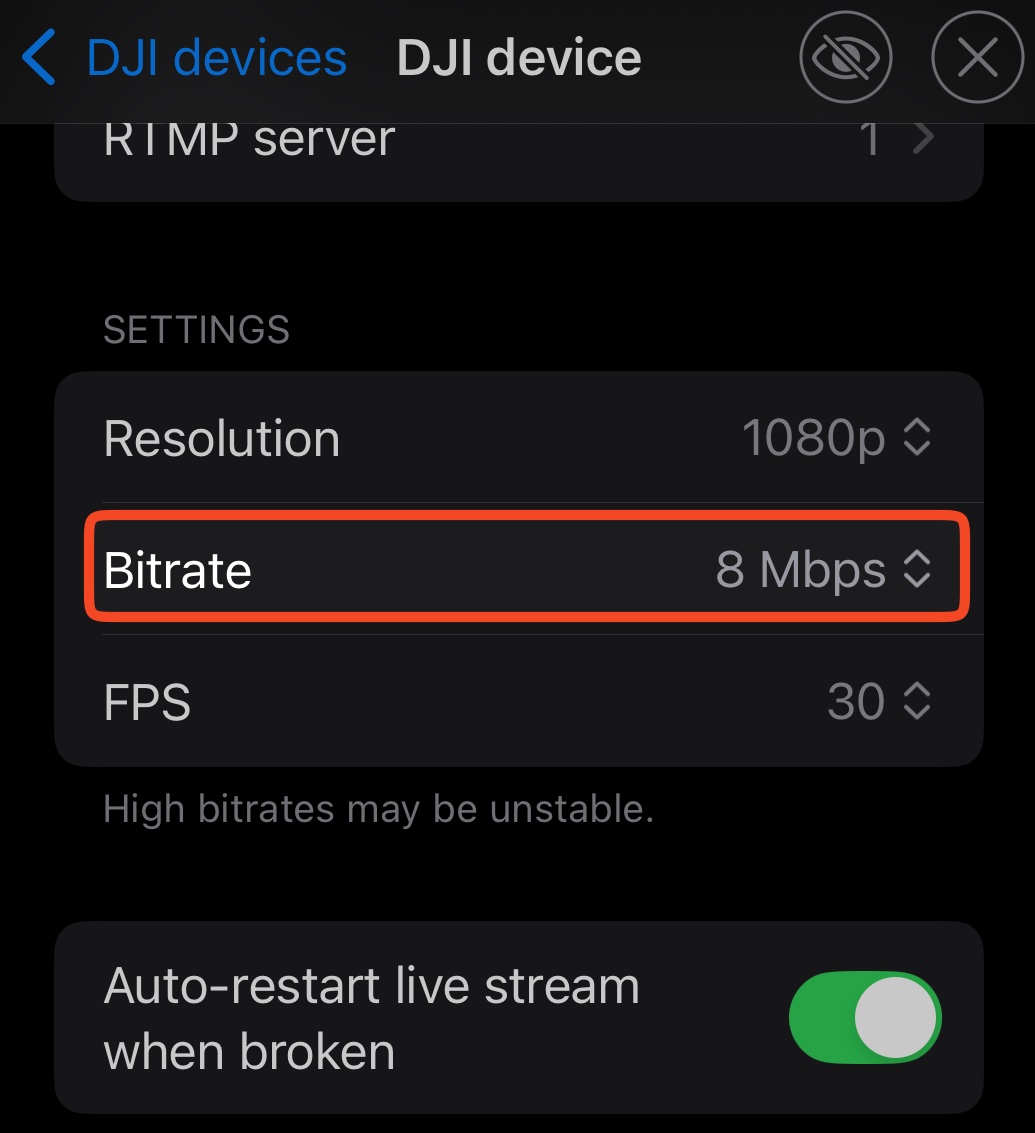
Τα στιγμιότυπα δείχνουν 4000 ms και 8 Mbps. Αυτός ο οδηγός ξεκινά με τις προεπιλογές του Moblin: 2000 ms και 6 Mbps. Χρησιμοποιήστε το δικό σας όνομα hotspot, συνθηματικό και RTMP URL. Τα μενού μπορεί να διαφέρουν ανά έκδοση.
Βήμα 1:Ενεργοποιήστε το hotspot του iPhone
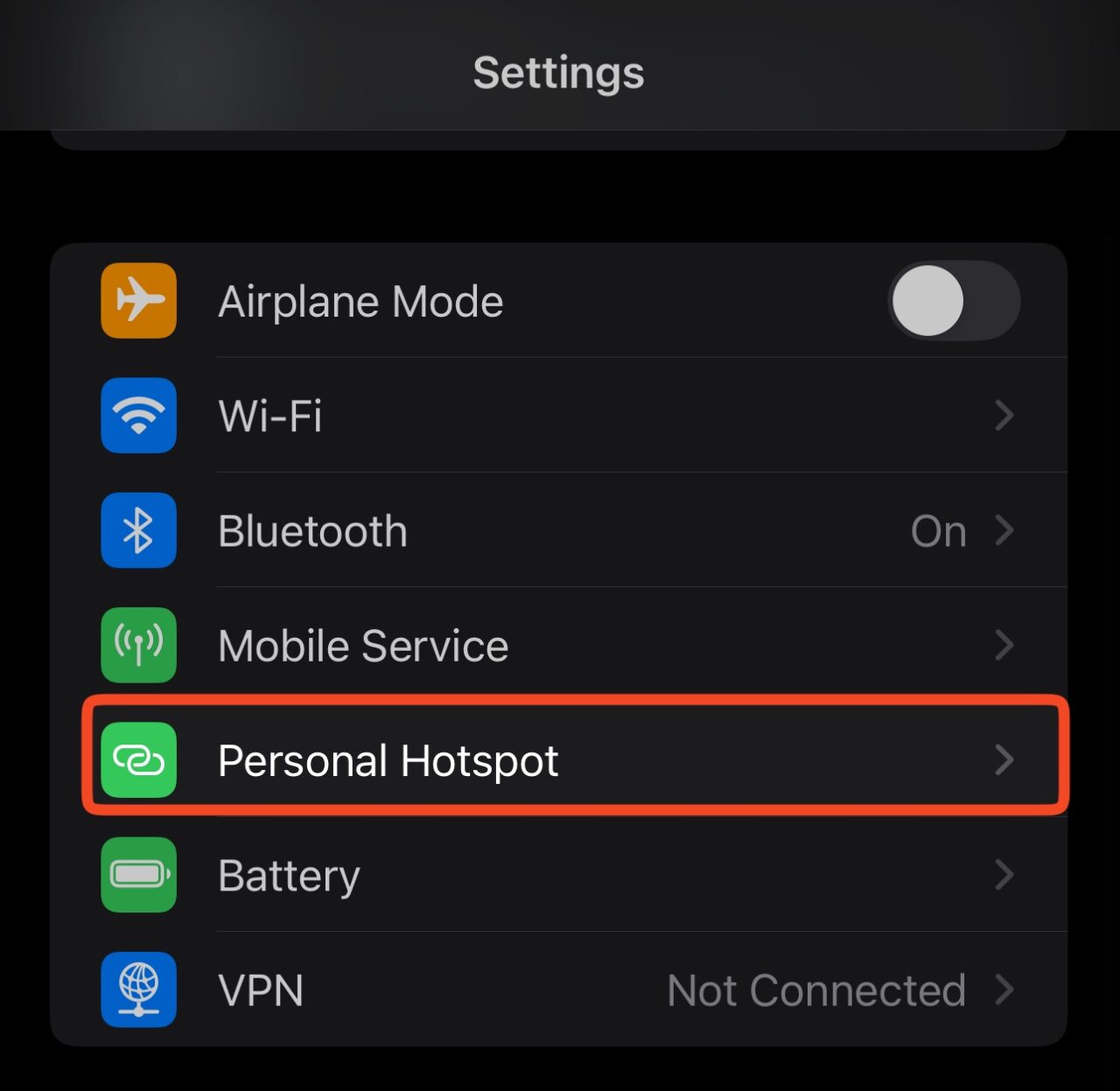
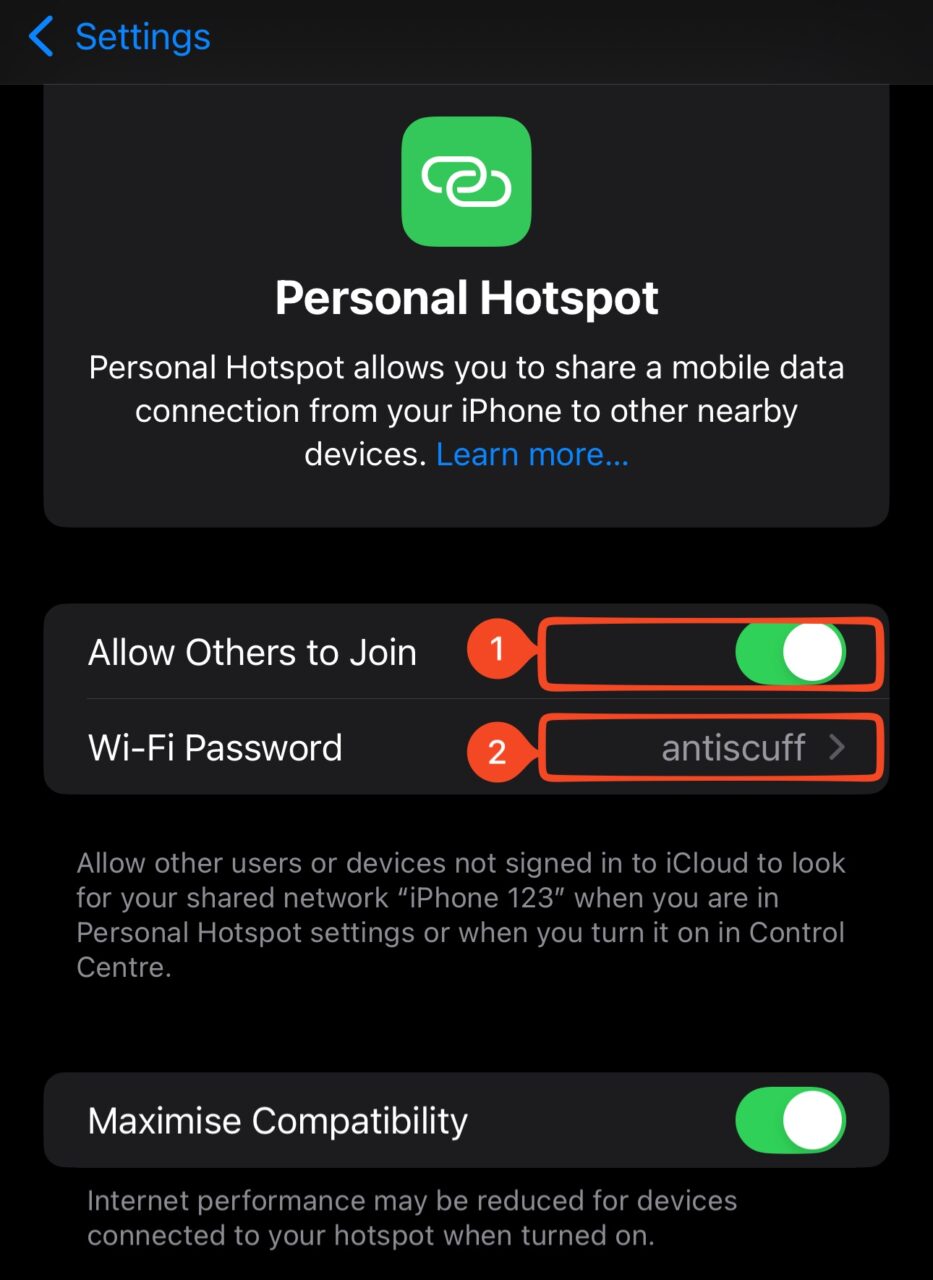
Στο iPhone, ανοίξτε Ρυθμίσεις → Προσωπικό hotspot. Ενεργοποιήστε το Να επιτρέπεται σε άλλους. Σημειώστε το Συνθηματικό Wi-Fi.
Βρείτε το όνομα του hotspot στις Ρυθμίσεις → Γενικά → Πληροφορίες → Όνομα. Η κάμερα χρειάζεται ακριβώς αυτό το όνομα και συνθηματικό, με σωστά κεφαλαία και πεζά.
Βήμα 2:Δημιουργήστε μια είσοδο RTMP στο Moblin
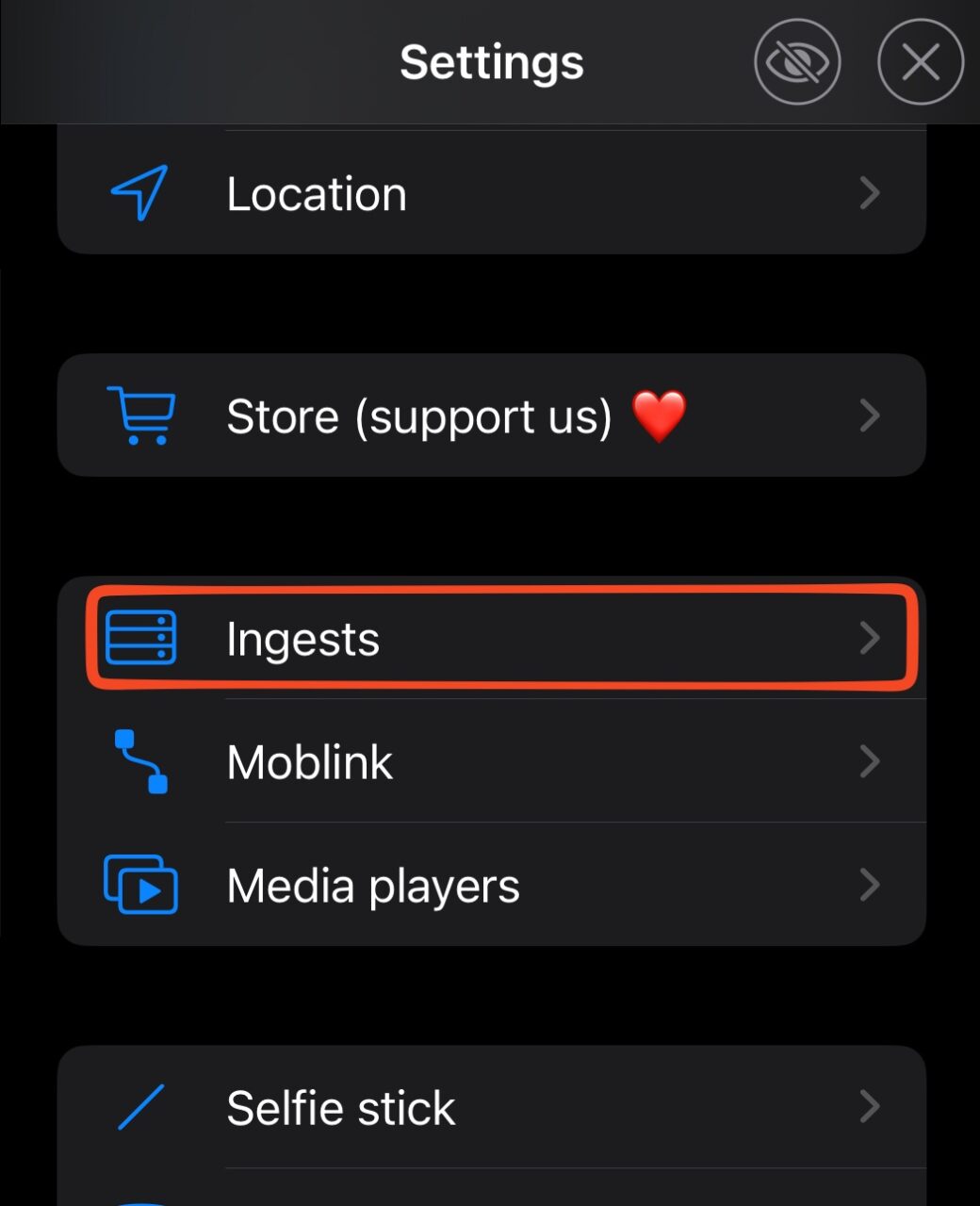
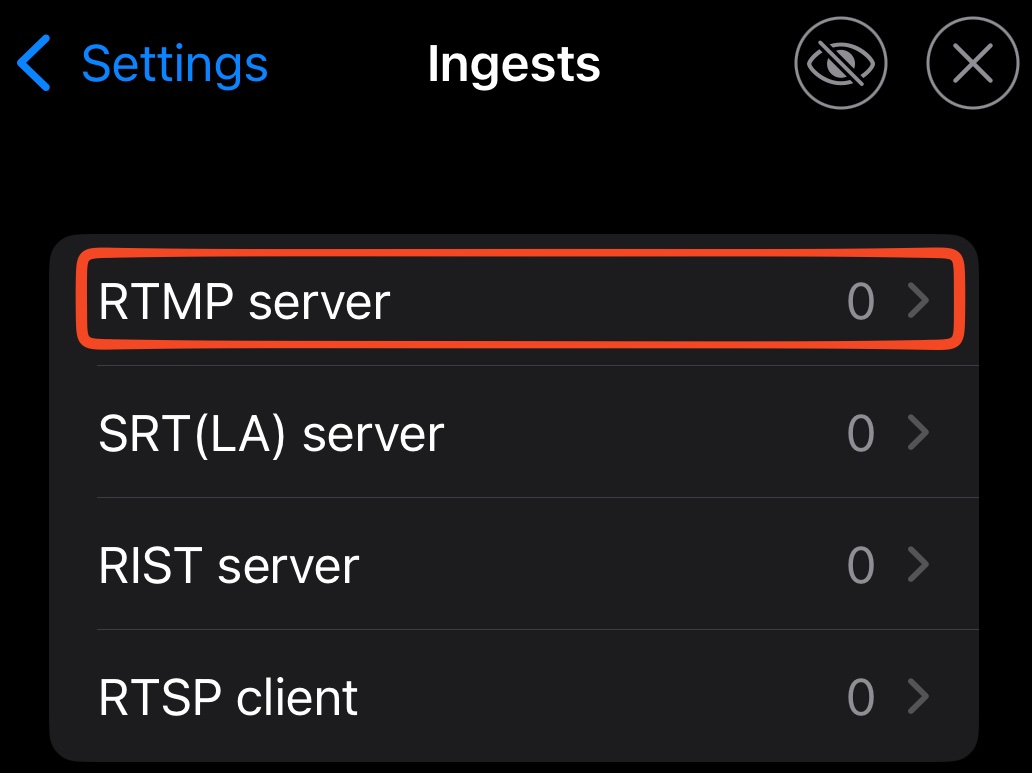
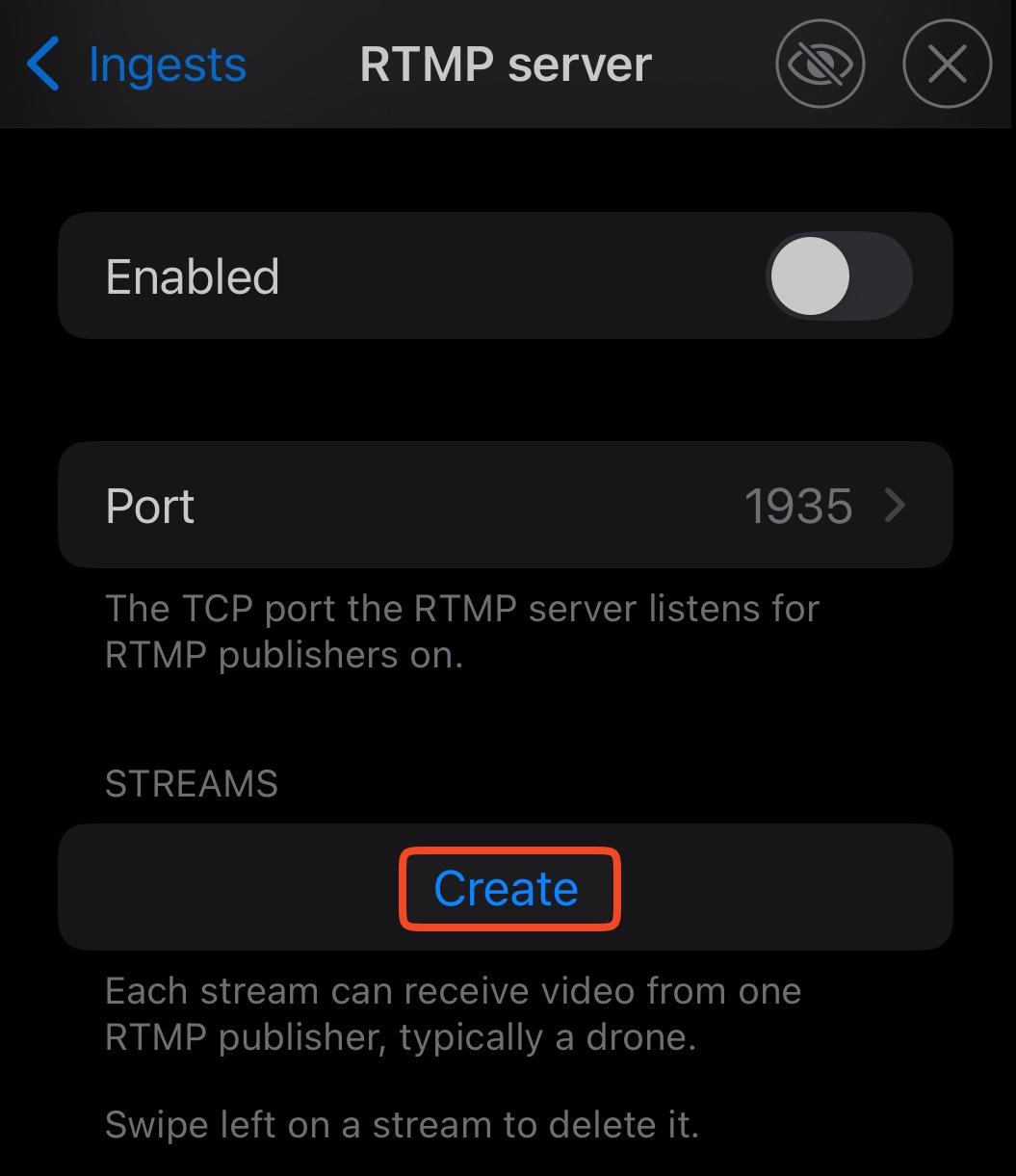
Στο Moblin, ανοίξτε Settings → Ingests → RTMP server. Αν το Enabled είναι ενεργό, απενεργοποιήστε το πριν από την επεξεργασία.
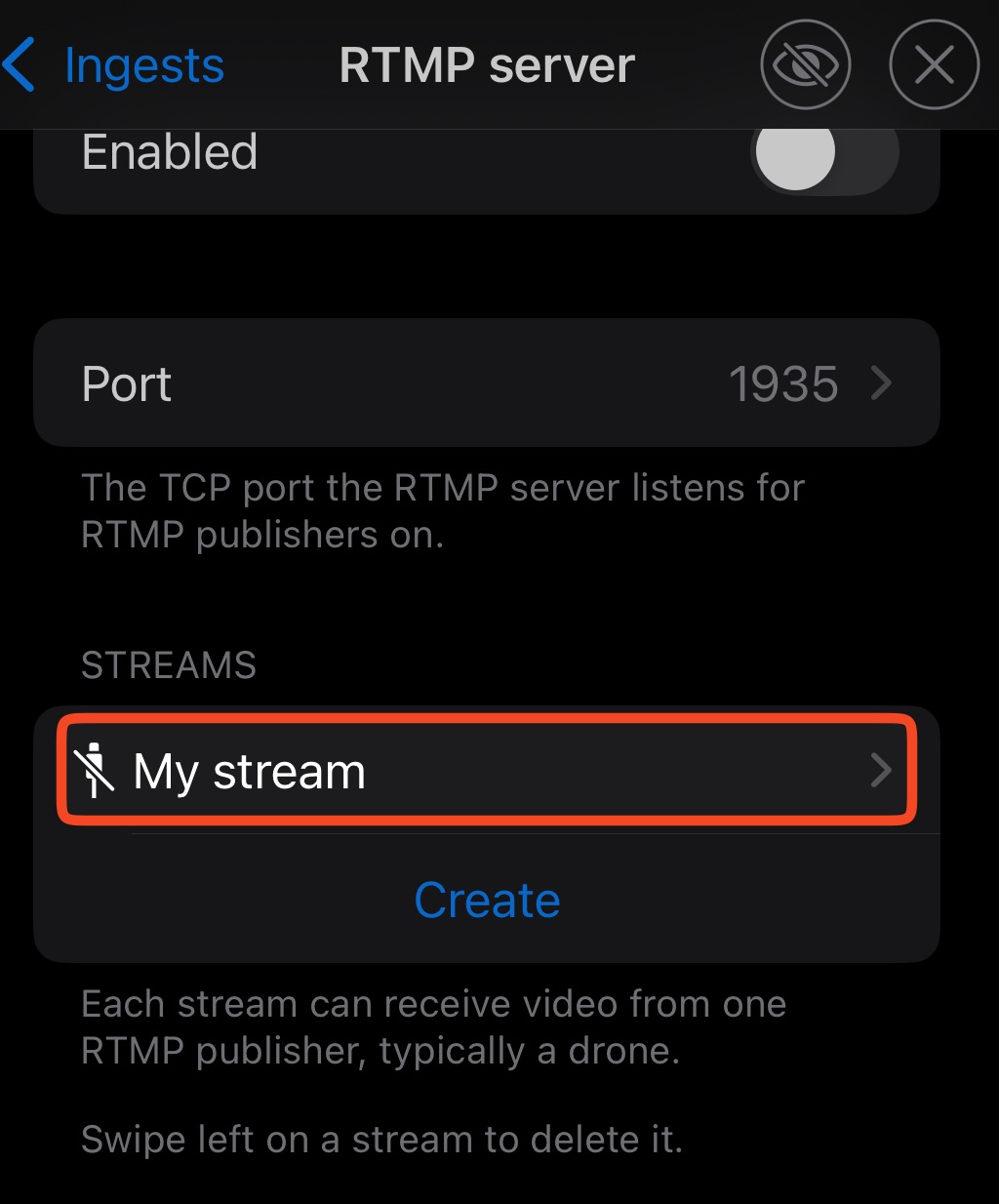
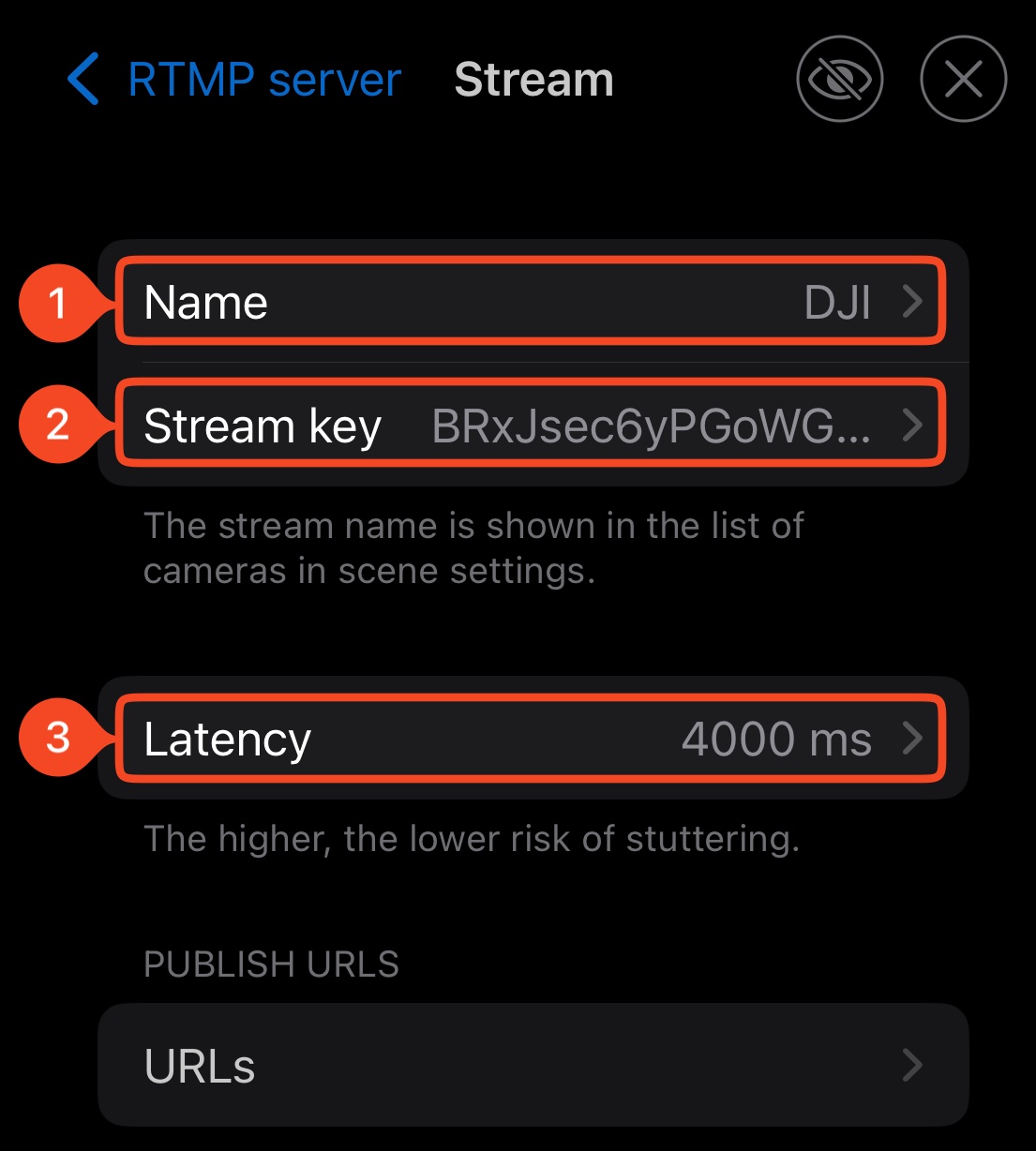
Πατήστε Create. Ανοίξτε τη νέα ροή και ονομάστε τη DJI. Διατηρήστε το παραγόμενο Stream key και την προεπιλεγμένη Latency των 2000 ms.
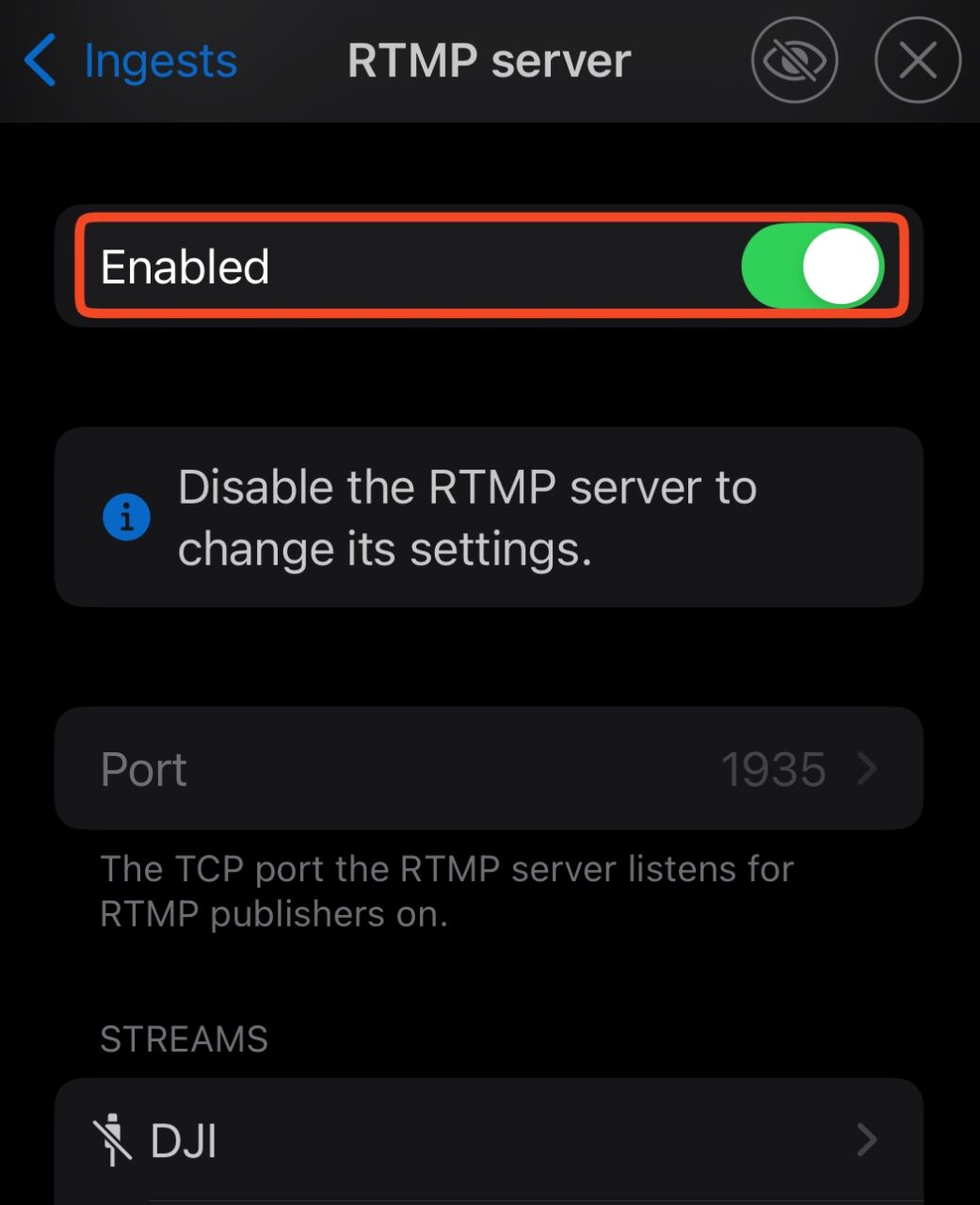
Επιστρέψτε στο RTMP server. Ενεργοποιήστε το Enabled. Αυτή η είσοδος λαμβάνει την κάμερα τοπικά. Το κλειδί της είναι ξεχωριστό από τη σύνδεσή σας στο Streamable.
Βήμα 3:Προσθέστε την κάμερα σε μια σκηνή
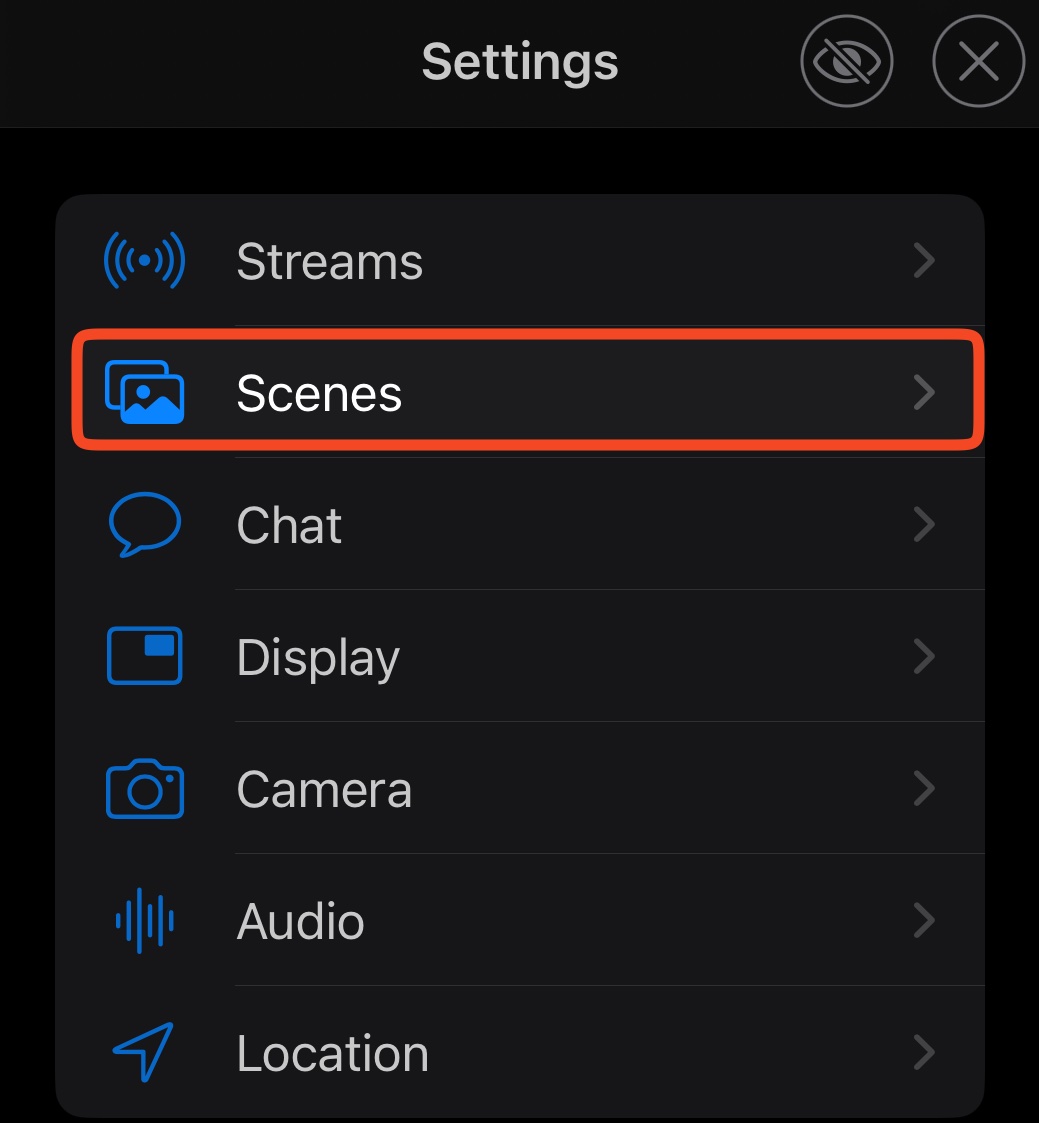
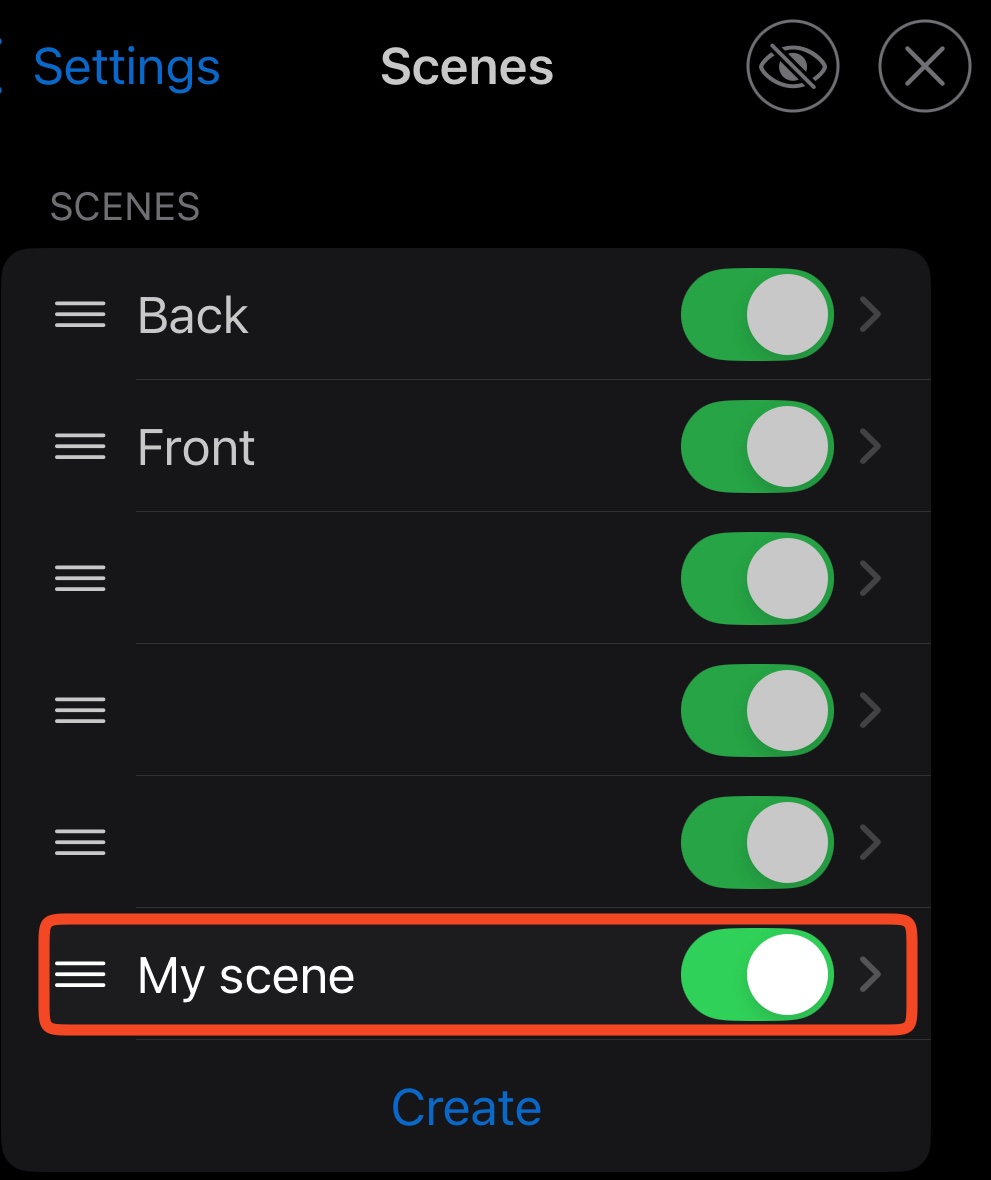
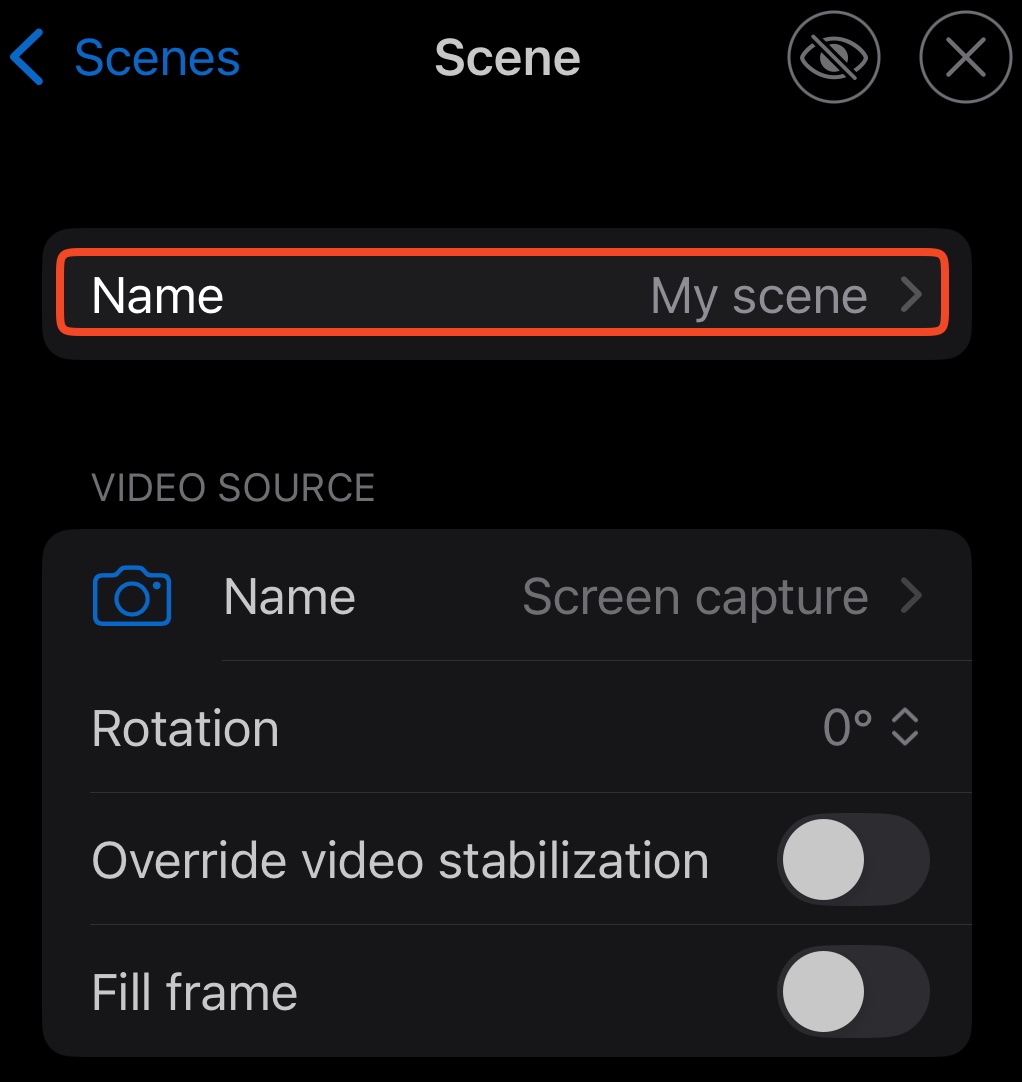
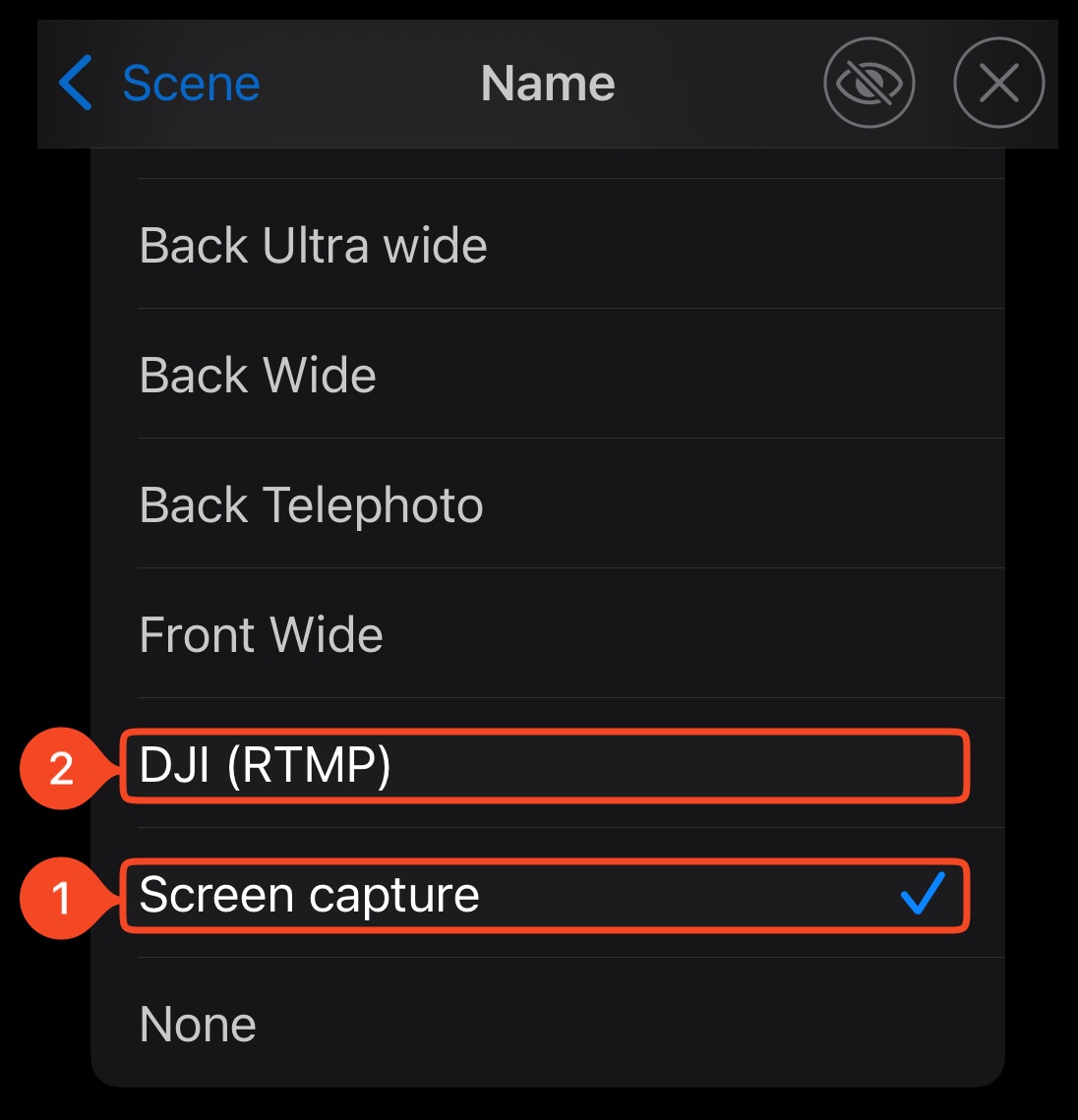
Ανοίξτε Settings → Scenes → Create. Ανοίξτε τη νέα σκηνή και ονομάστε τη DJI. Στο Video source → Name, επιλέξτε DJI (RTMP).
Αν θέλετε το μικρόφωνο της κάμερας, επιλέξτε την είσοδο DJI ως μικρόφωνο της σκηνής. Διαφορετικά, επιλέξτε το μικρόφωνο που θέλετε.
Βήμα 4:Συνδέστε τη συσκευή DJI
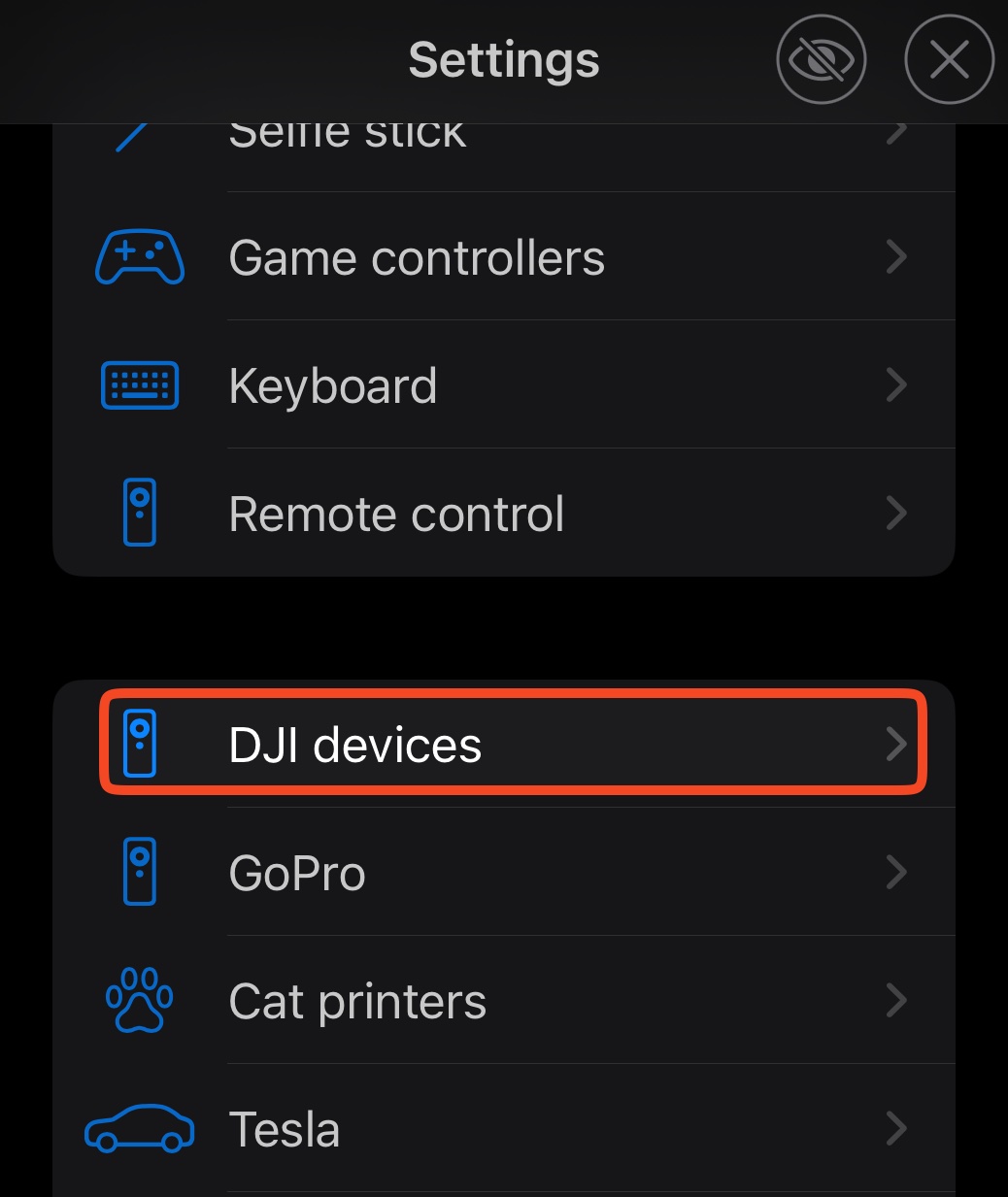
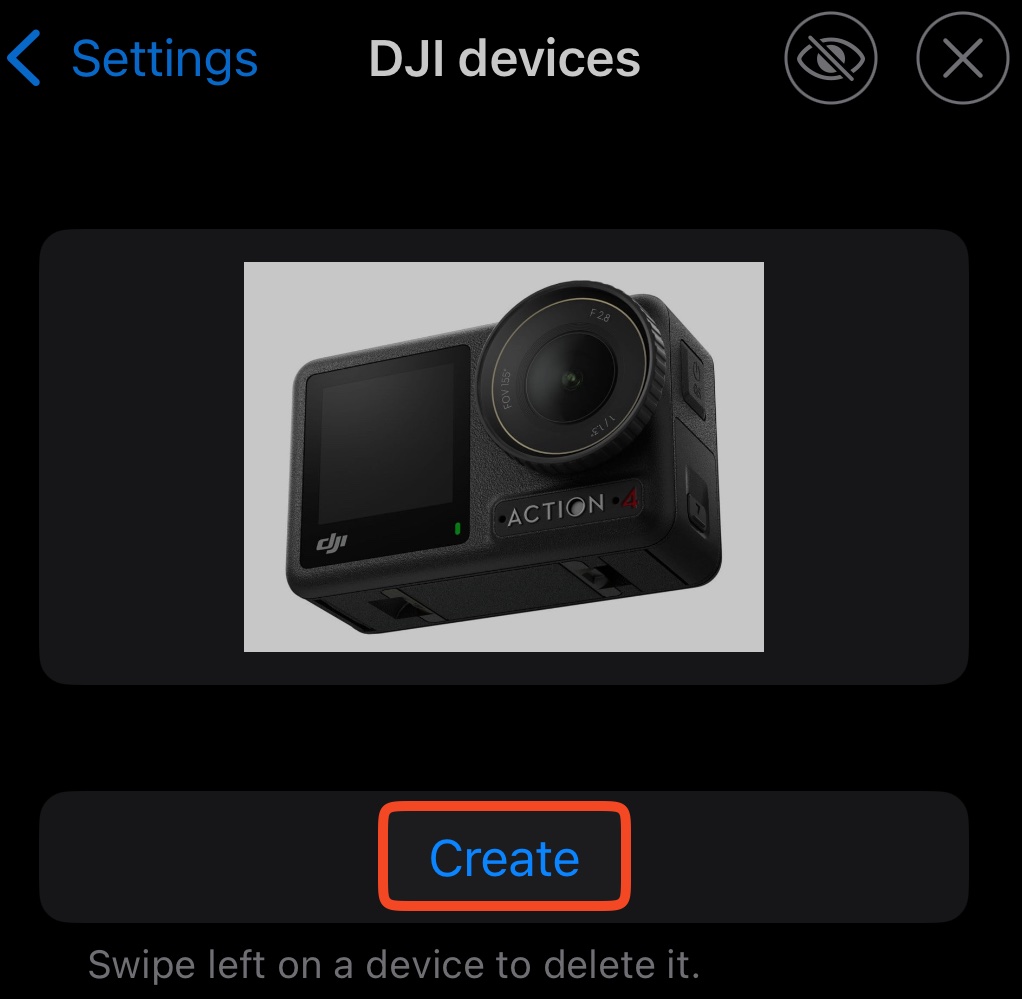
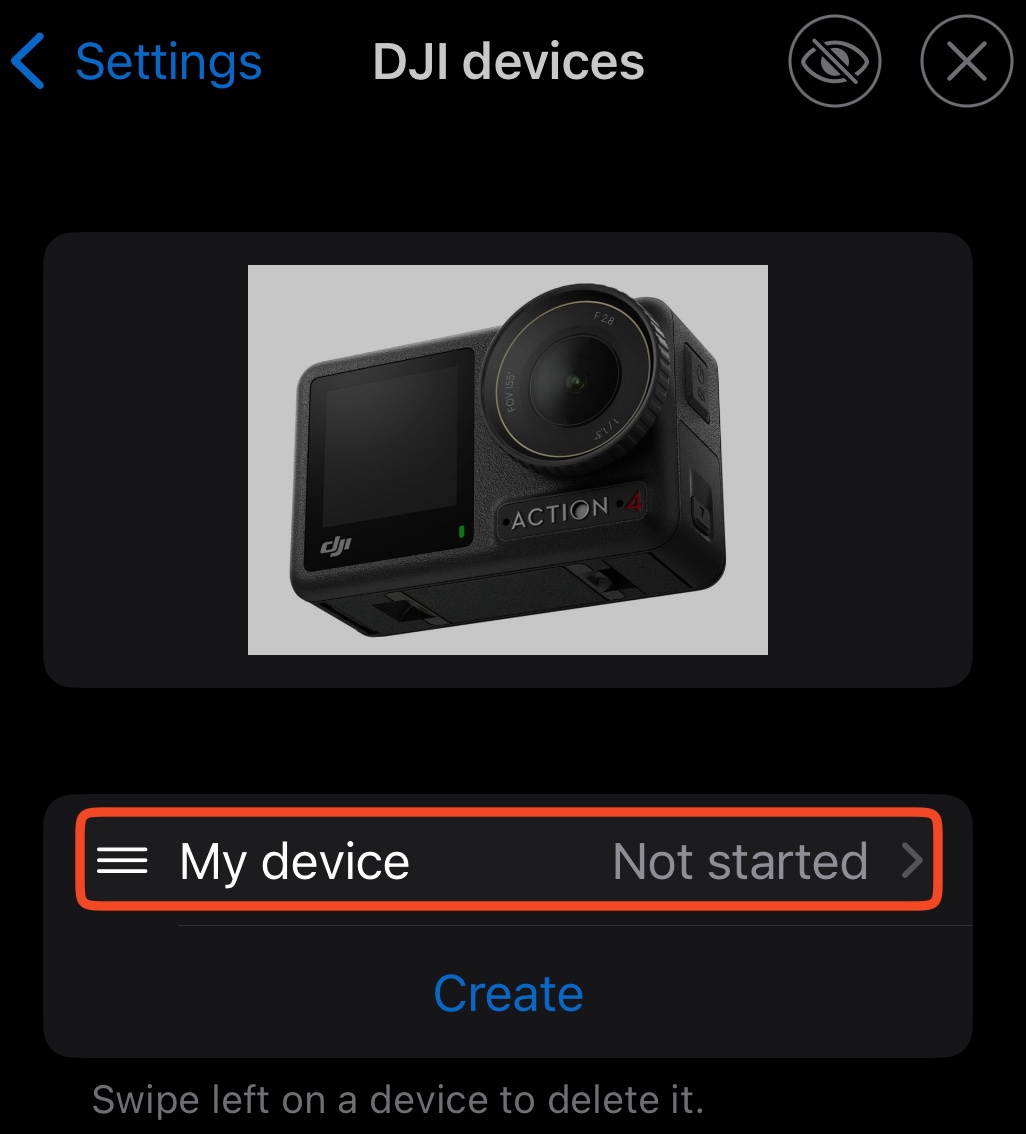
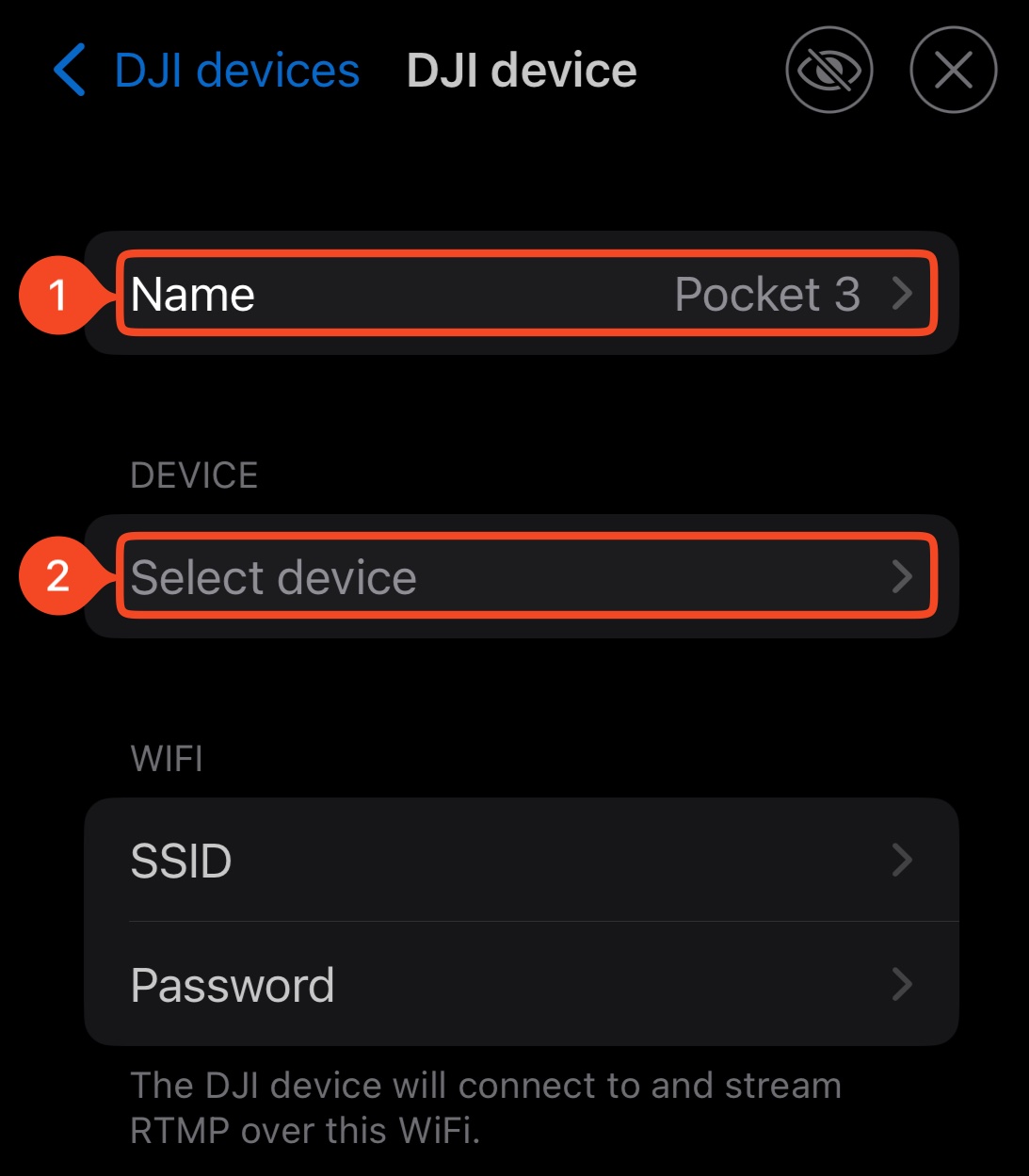
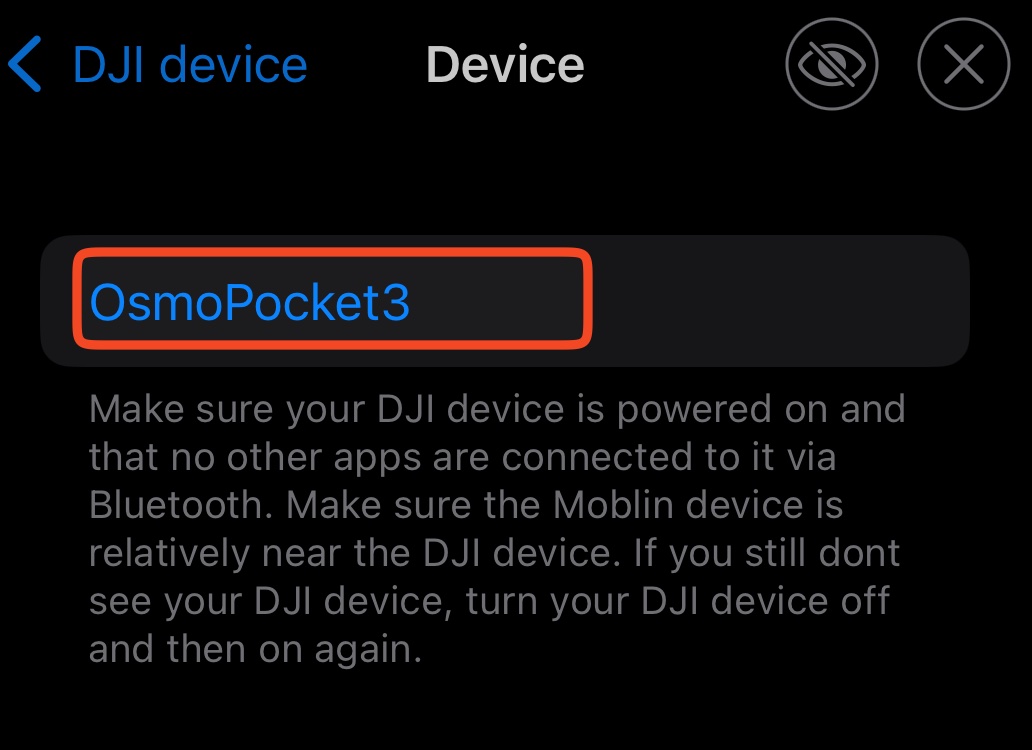
Ενεργοποιήστε την κάμερα. Στο Moblin, ανοίξτε Settings → DJI devices → Create. Ανοίξτε τη νέα συσκευή, ονομάστε τη DJI και επιλέξτε την κάμερά σας στο Select device.
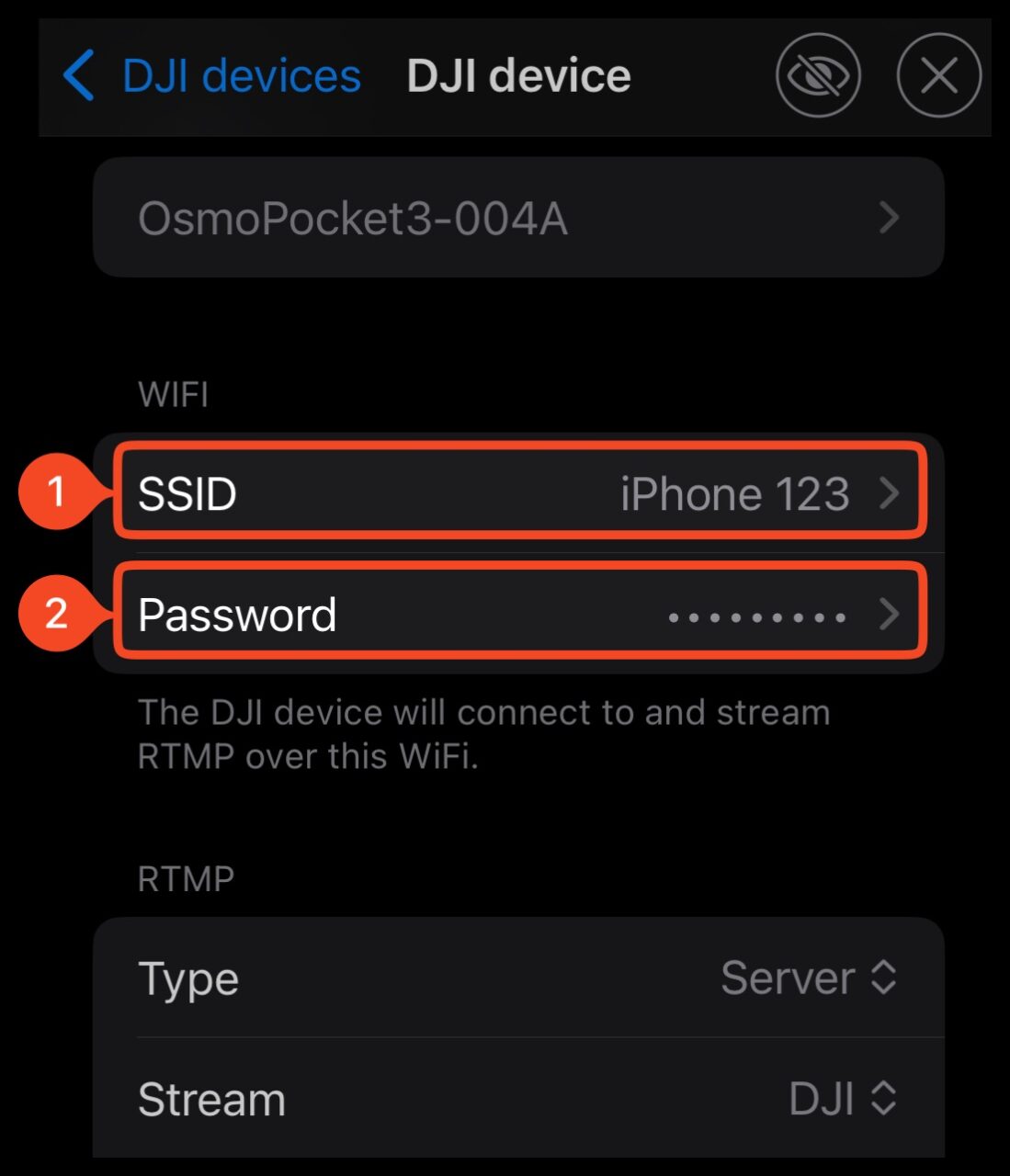
Στο WiFi → Network, εισαγάγετε το όνομα του hotspot στο SSID και το συνθηματικό στο Password. Ορισμένες εκδόσεις δείχνουν αυτά τα πεδία απευθείας στο WiFi.
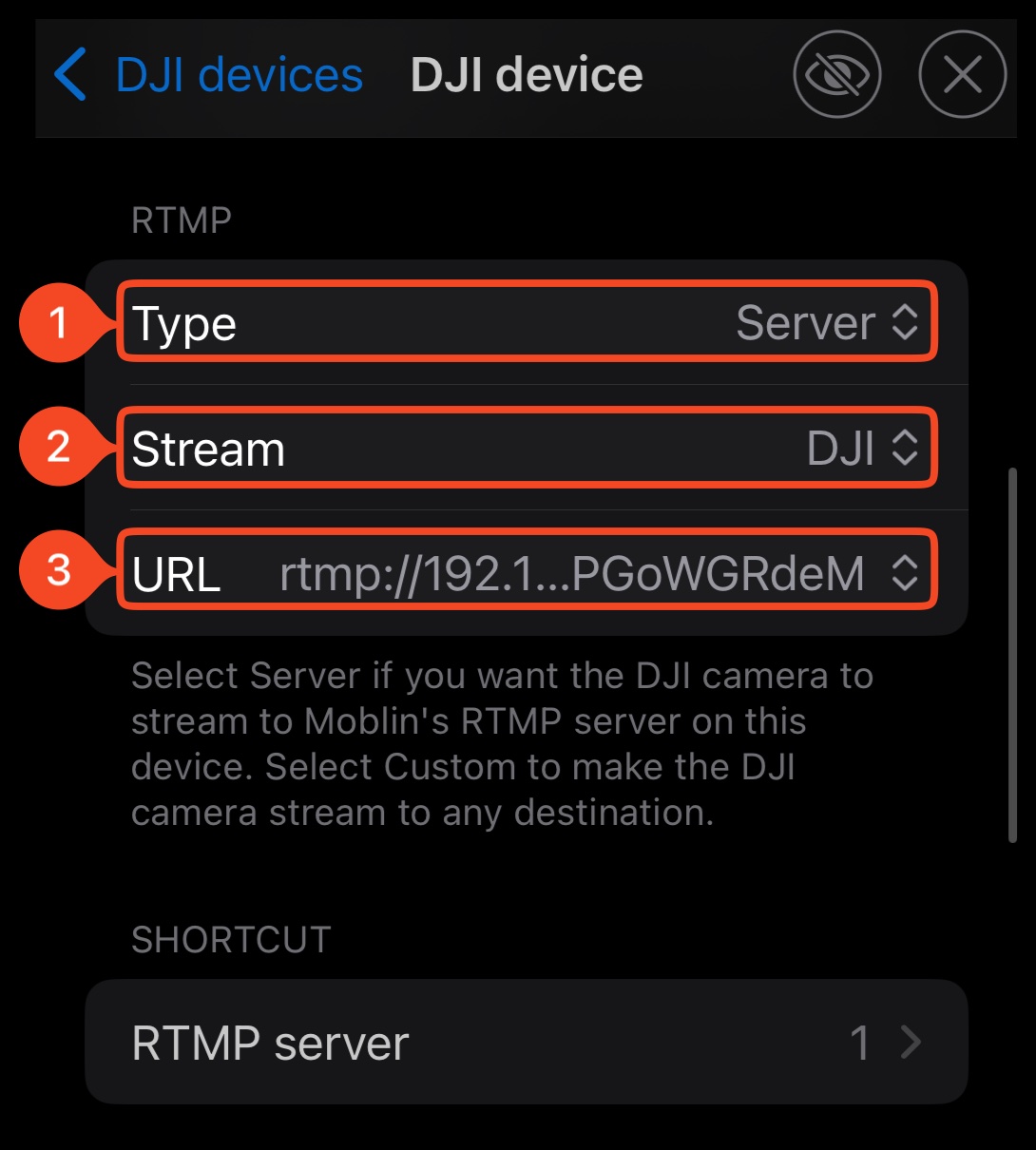
Στο RTMP, ορίστε το Type σε Server και το Stream σε DJI. Στο URL, επιλέξτε τη διεύθυνση με το εικονίδιο Personal Hotspot από τις σταθερές διευθύνσεις.
Αυτό το URL δείχνει στο Moblin του iPhone σας. Μην εισαγάγετε εδώ το URL του Streamable. Το Auto IP address αφορά κοινό δίκτυο Wi-Fi, όχι αυτή τη σύνδεση μέσω hotspot.
Βήμα 5:Ξεκινήστε τη ροή της κάμερας
Για την πρώτη δοκιμή, επιλέξτε 1080p και 6 Mbps στις ρυθμίσεις της συσκευής DJI. Είναι οι προεπιλογές του Moblin, όχι εγγυημένα όρια για κάθε κάμερα ή σύνδεση.
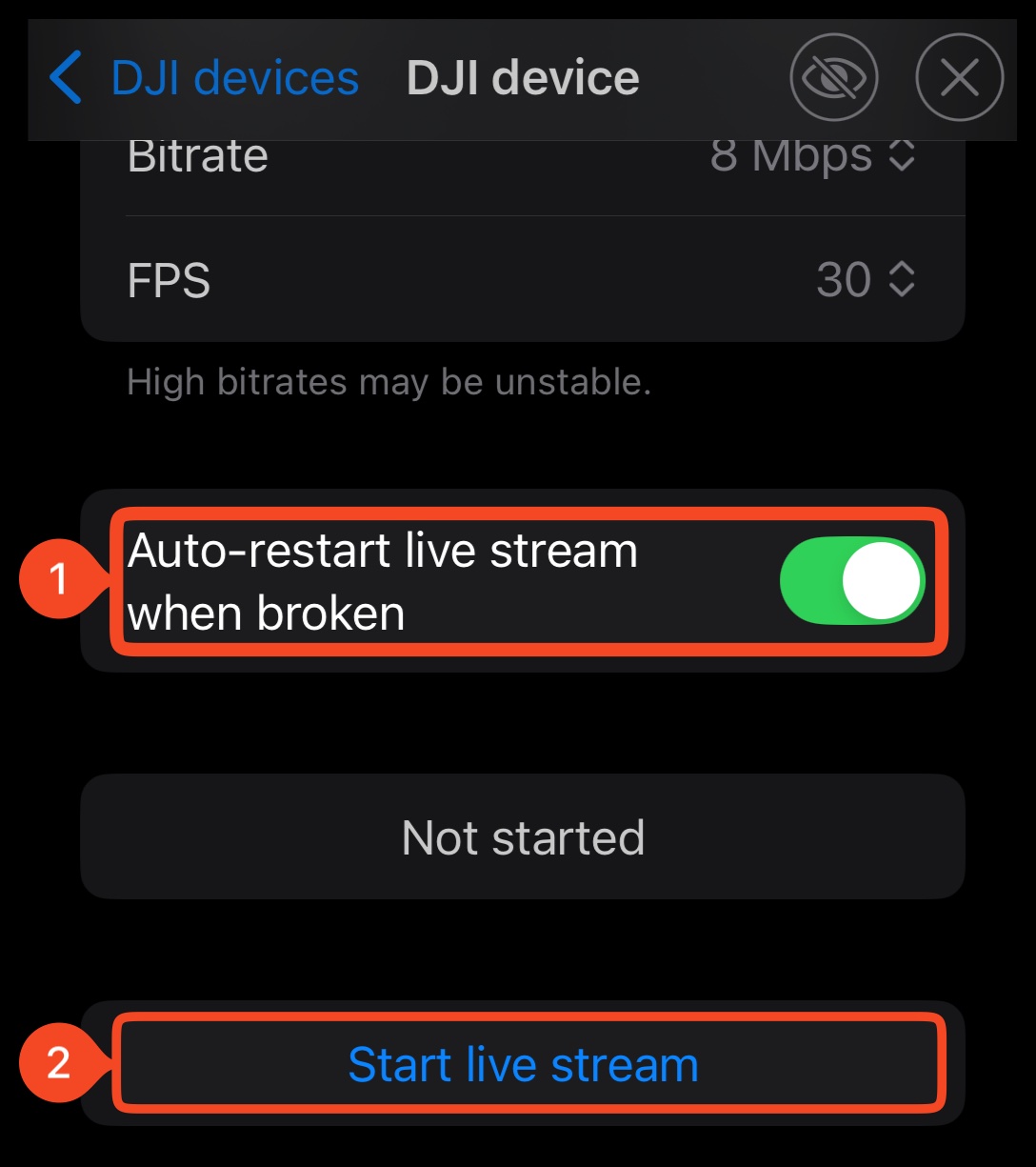
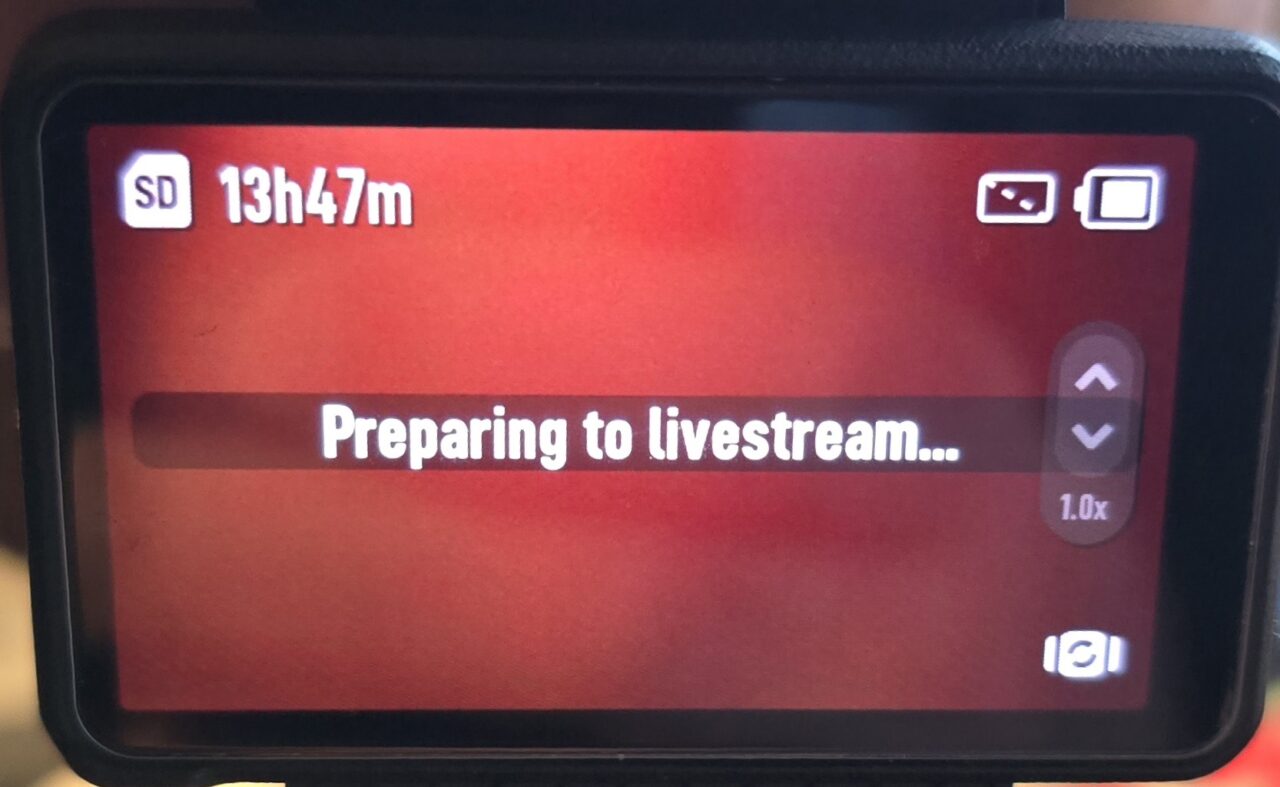
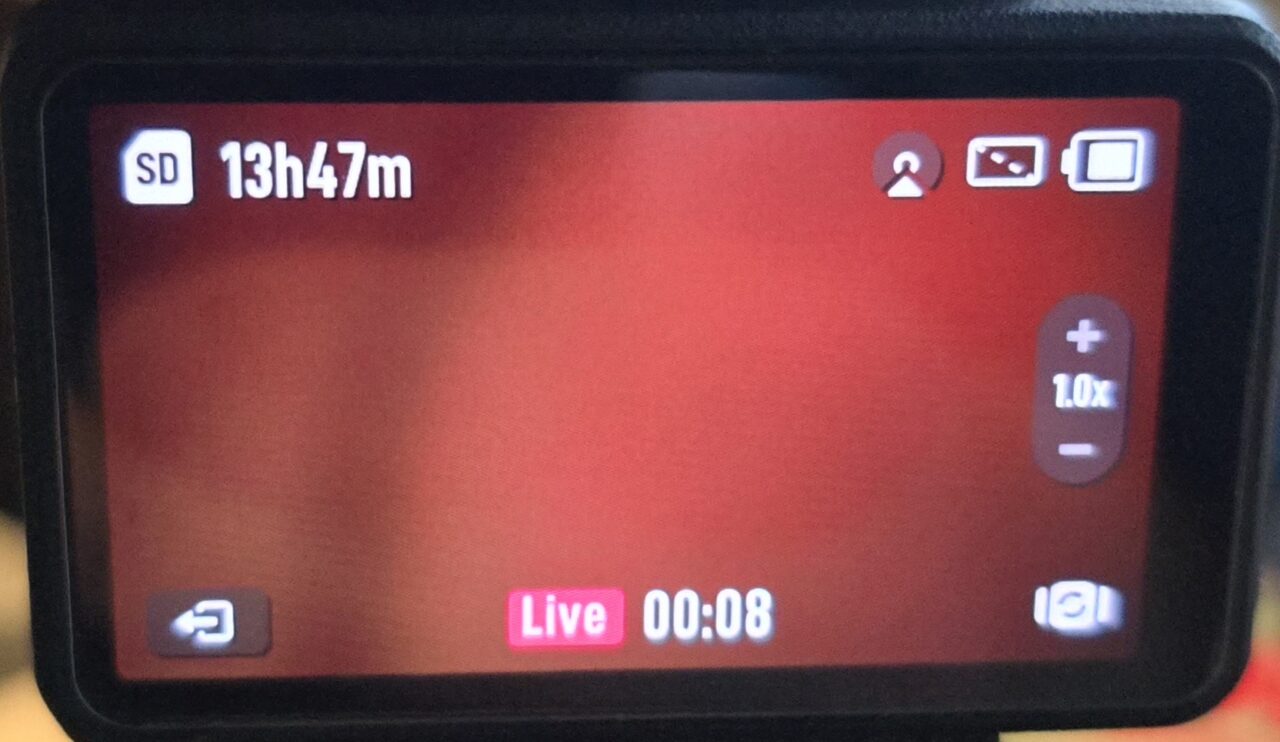
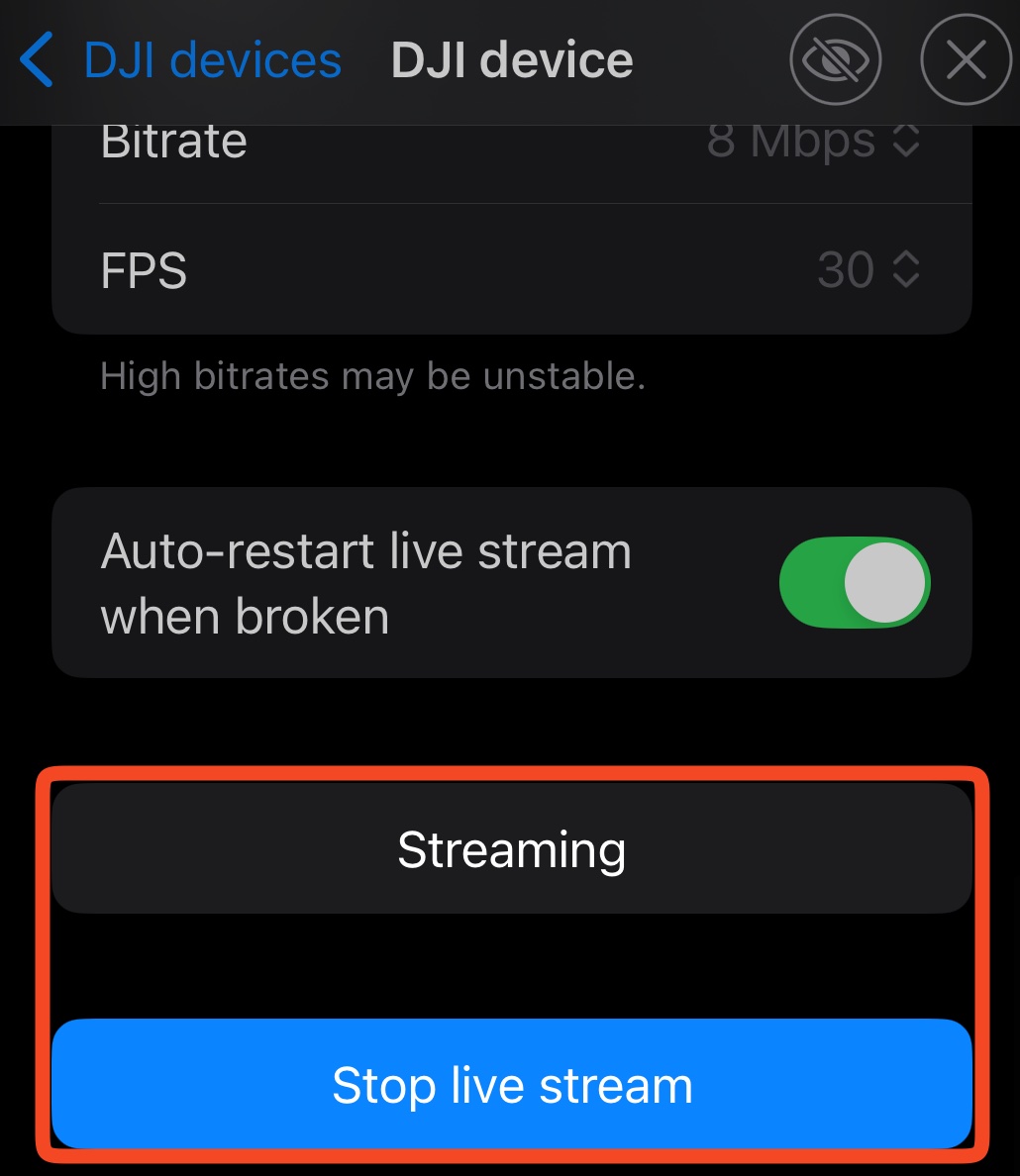
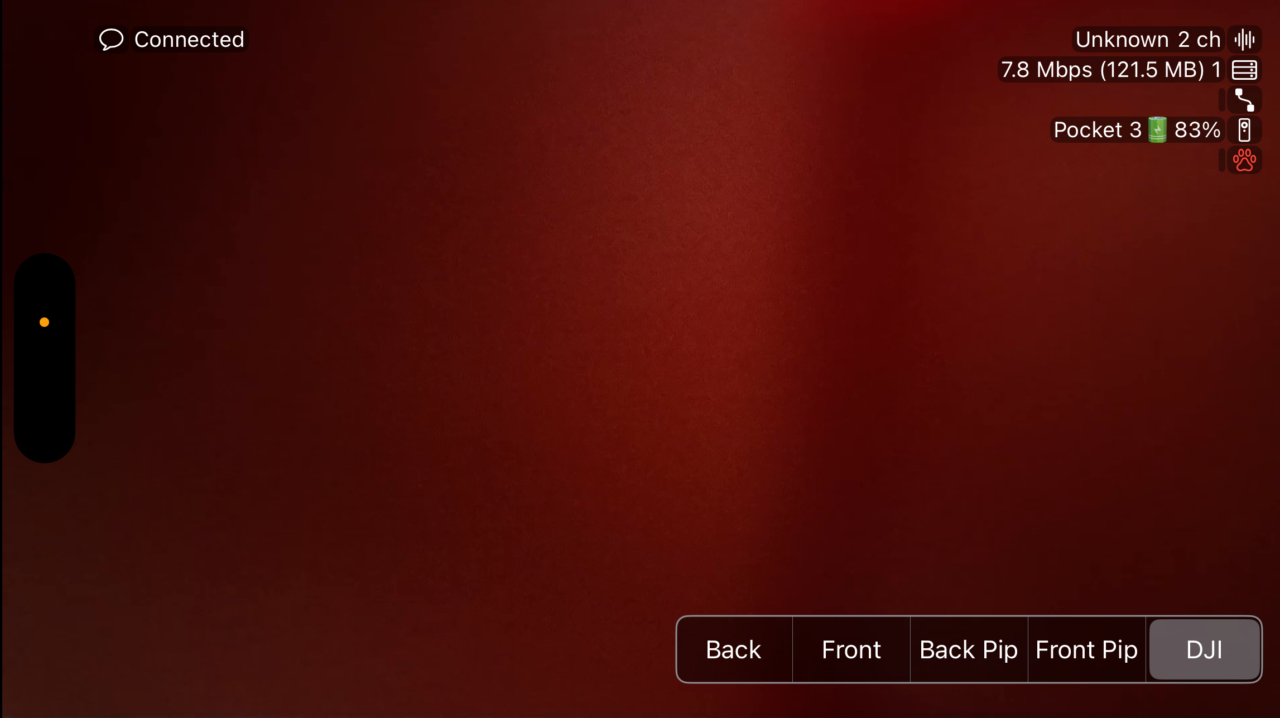
Ενεργοποιήστε το Auto-restart live stream when broken. Πατήστε Start live stream. Αν εμφανιστεί αίτημα ζευγοποίησης στην κάμερα, αποδεχτείτε το. Περιμένετε την ένδειξη Streaming στο Moblin.
Επιλέξτε τη σκηνή DJI στην κύρια οθόνη. Επιβεβαιώστε ότι η εικόνα κινείται και ότι ανταποκρίνεται ο σωστός μετρητής ήχου. Αυτό ξεκινά μόνο τη ροή από την κάμερα στο Moblin.
Βήμα 6:Στείλτε το Moblin στο Streamable
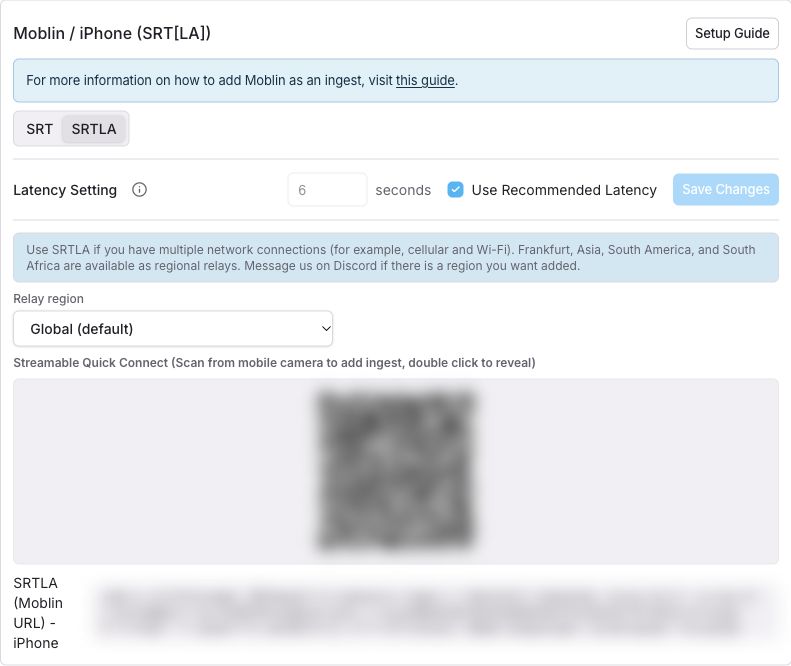
Ξεκινήστε τον διακομιστή σας από το Streamable Dashboard. Ανοίξτε το Ingests, επιλέξτε μια είσοδο και μετά Moblin.
Επιλέξτε SRT για μία σύνδεση στο διαδίκτυο ή SRTLA για πολλές. Διατηρήστε την προτεινόμενη καθυστέρηση του Streamable. Είναι ξεχωριστή από την καθυστέρηση εισόδου της κάμερας.
Εισαγάγετε τη σύνδεση με τον κωδικό QR. Στο ίδιο iPhone, πατήστε τον κωδικό QR. Από άλλη οθόνη, σαρώστε τον με την εφαρμογή Κάμερα του iPhone. Επιλέξτε την εισαγόμενη ροή και τη σκηνή DJI στο Moblin. Πατήστε Go Live.
Βήμα 7:Επιβεβαιώστε τη ροή και ξεκινήστε τη δημόσια μετάδοση
Στο Streamable Dashboard, επιβεβαιώστε ότι η είσοδος είναι Online στο Ingest manager. Επιλέξτε τη σκηνή της. Επιβεβαιώστε εικόνα και ήχο στο Stream preview.
Πατήστε Start Stream. Επιλέξτε τους προορισμούς σας και επιβεβαιώστε την έναρξη. Επιβεβαιώστε το αποτέλεσμα στην πλατφόρμα προορισμού. Το Go Live στο Moblin δεν ξεκινά από μόνο του τη δημόσια μετάδοση του Streamable.
Προσθέστε γρήγορο έλεγχο της κάμερας
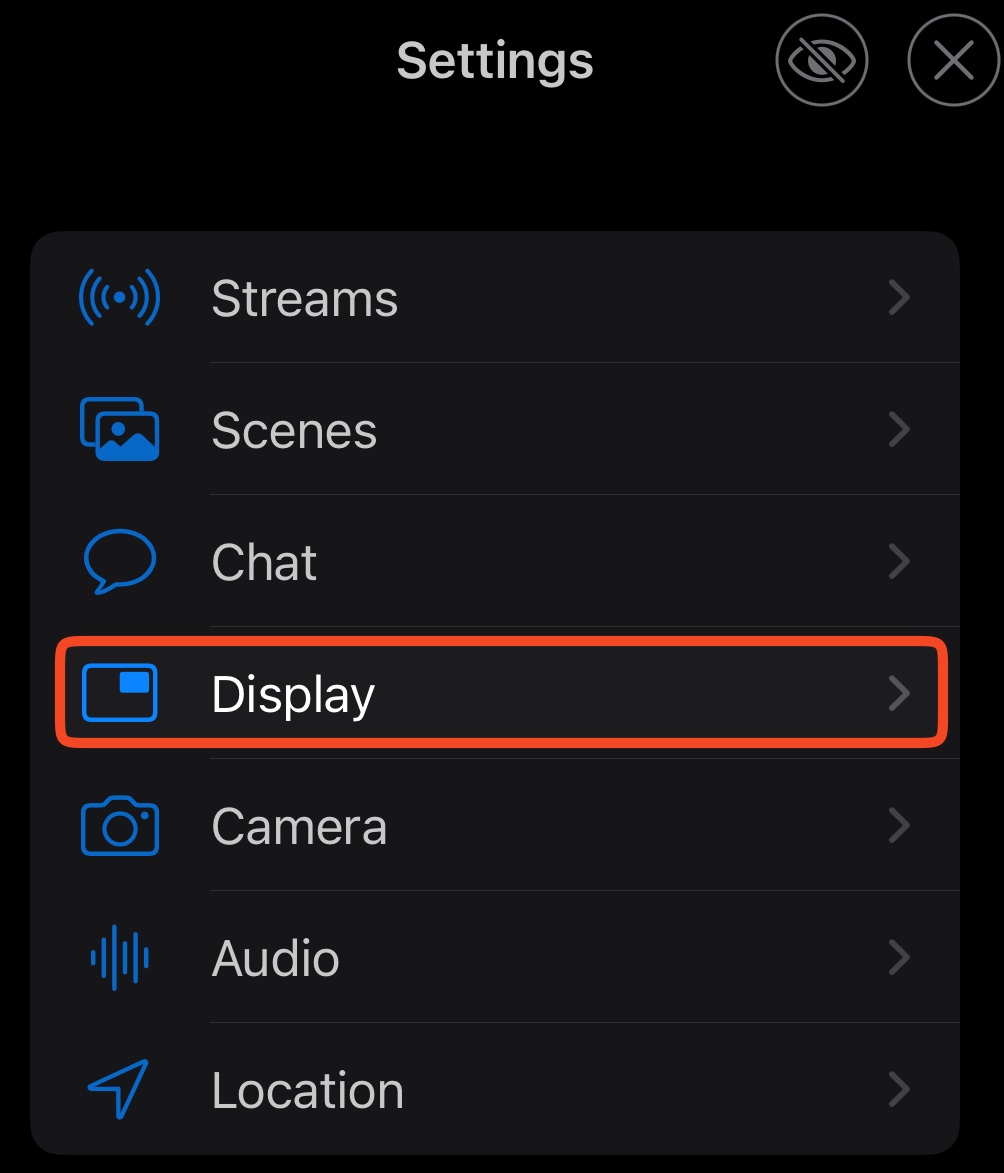
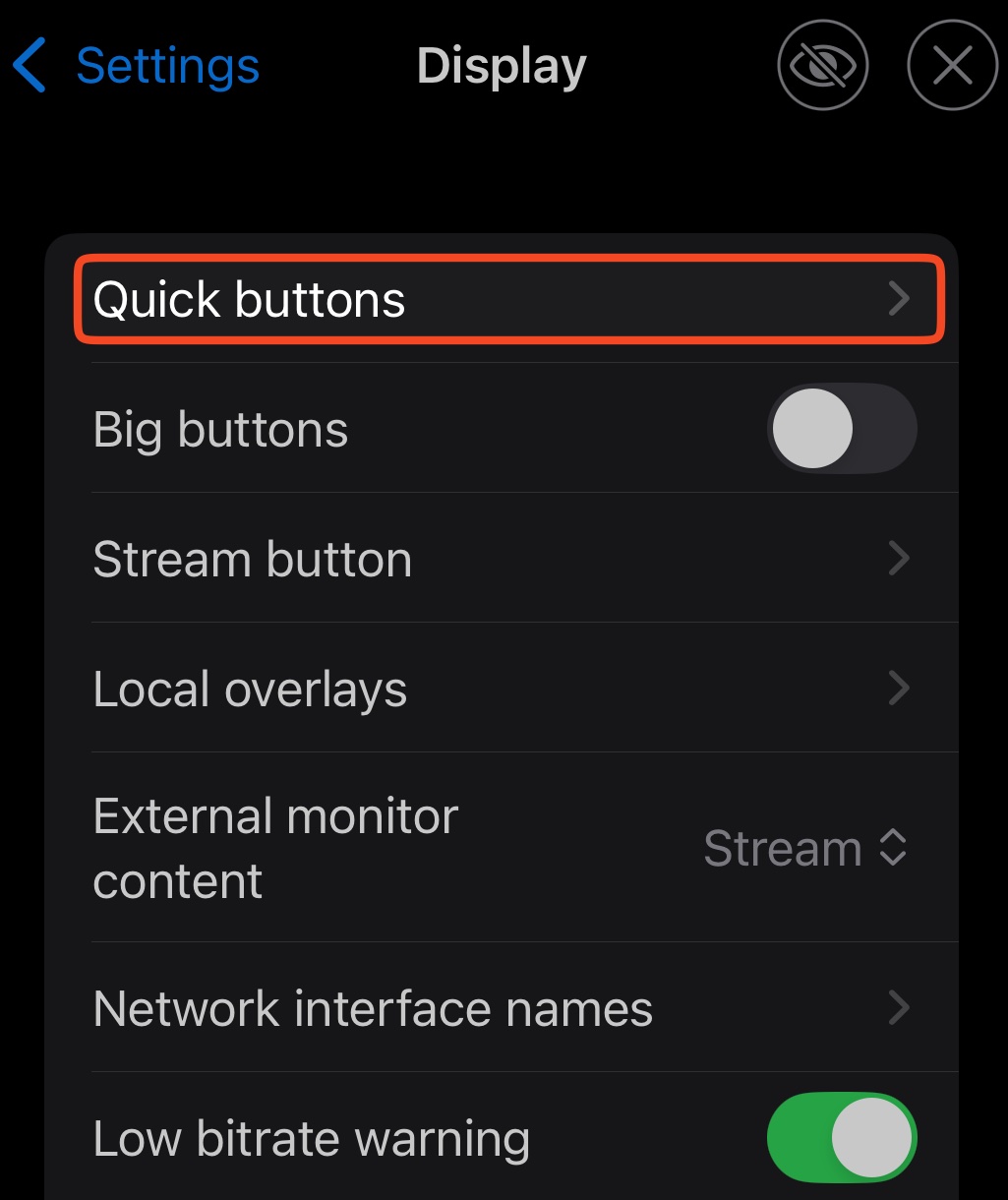
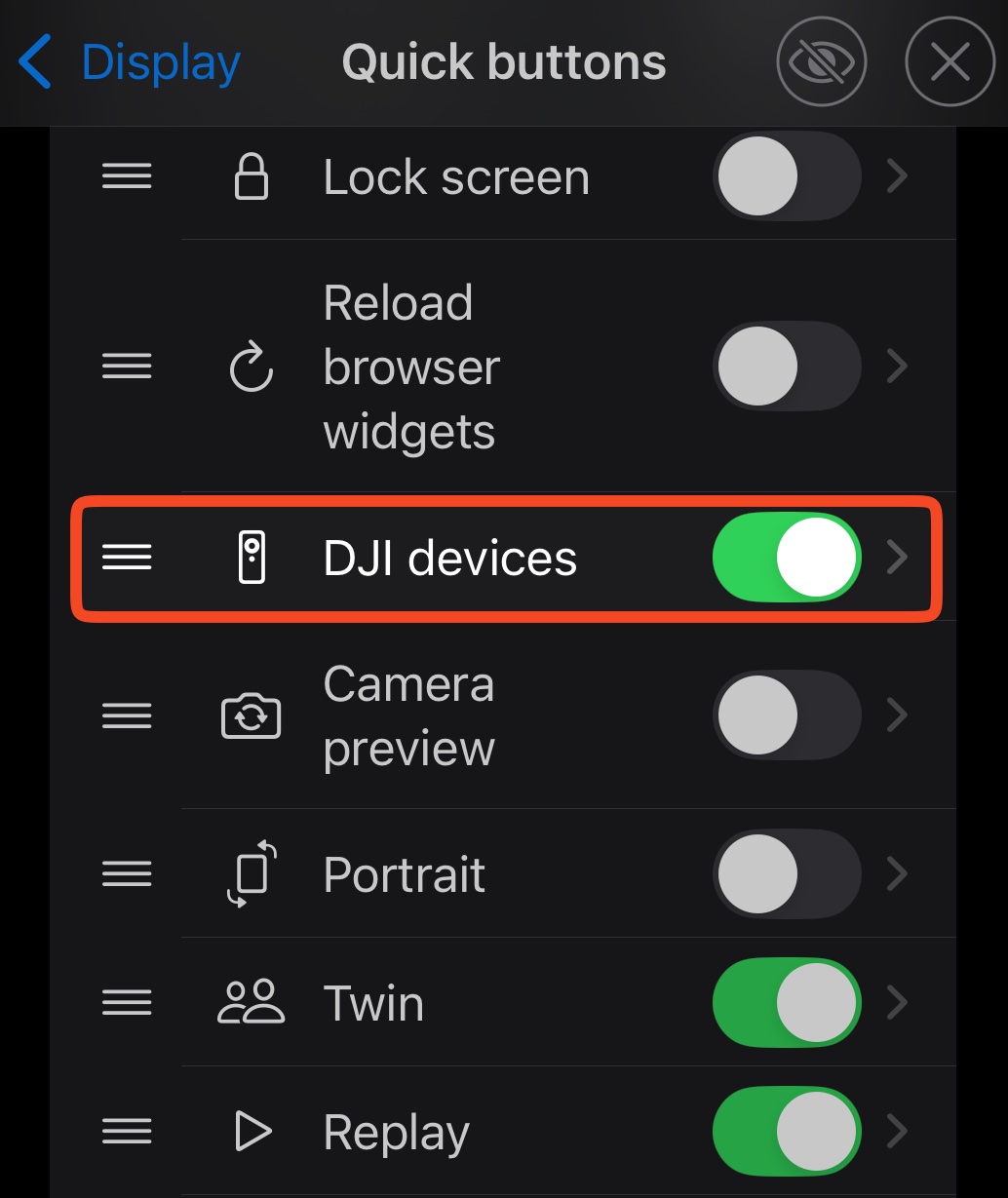
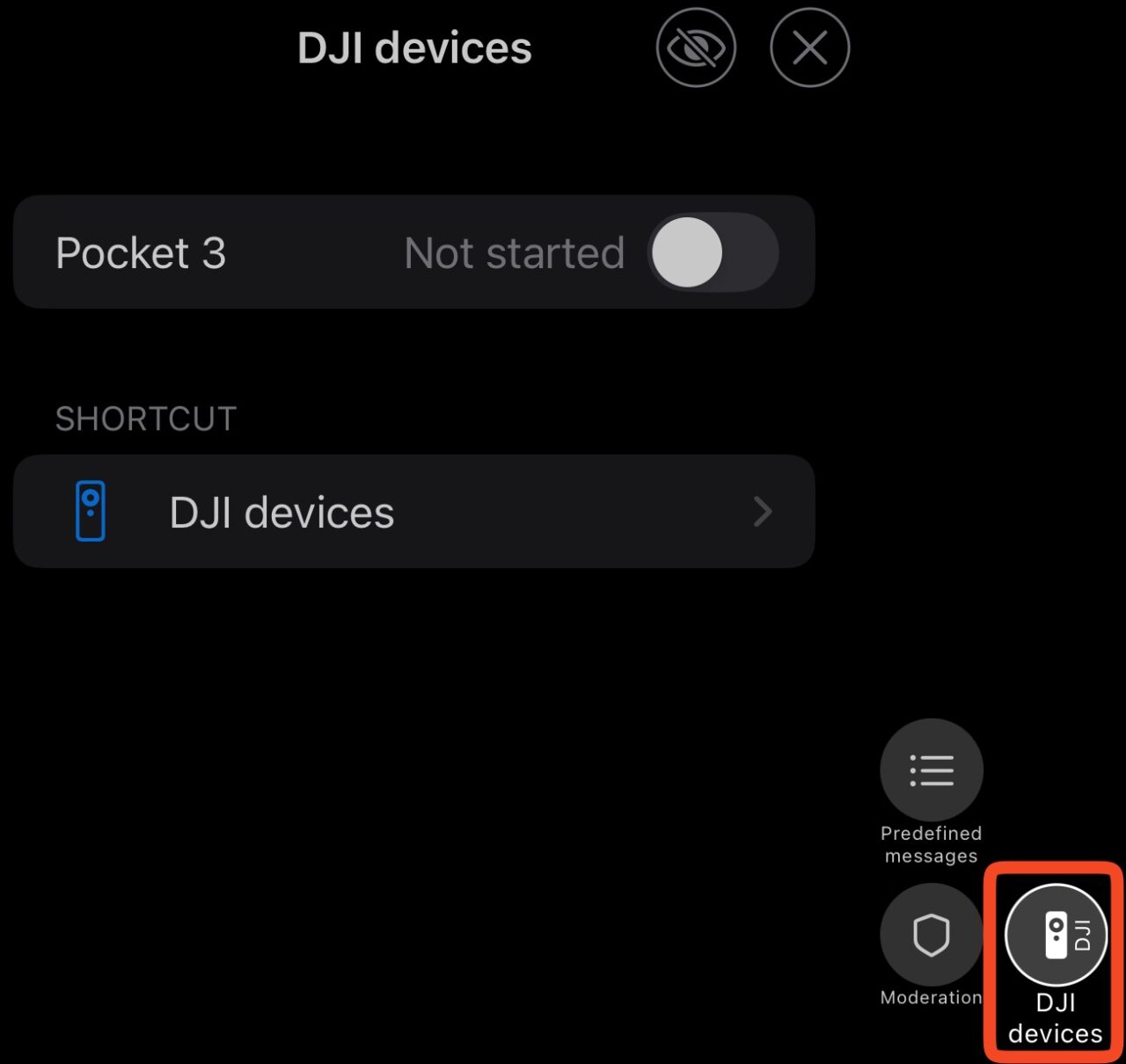
Για ταχύτερο έλεγχο της κάμερας, ενεργοποιήστε το DJI devices στο Settings → Display → Quick Buttons του Moblin. Κρατήστε το Moblin στο προσκήνιο κατά τη μετάδοση.
Αν κάτι δεν λειτουργεί
- Η κάμερα δεν εμφανίζεται: Επιτρέψτε την πρόσβαση Bluetooth για το Moblin. Αποσυνδέστε άλλες εφαρμογές, όπως το DJI Mimo, από την κάμερα. Κρατήστε την κάμερα κοντά. Αν ακόμη δεν εμφανίζεται, επανεκκινήστε την.
- Σφάλμα Wi-Fi ή ανενεργό κουμπί έναρξης: Επιβεβαιώστε όνομα και συνθηματικό του hotspot. Επιβεβαιώστε το RTMP URL του Personal Hotspot. Απενεργοποιήστε και ενεργοποιήστε ξανά το hotspot και δοκιμάστε πάλι.
- Streaming χωρίς εικόνα ή ήχο: Επιβεβαιώστε ότι ο RTMP server είναι ενεργός και ότι η συσκευή DJI χρησιμοποιεί τη σωστή ροή. Επιβεβαιώστε την πηγή βίντεο και το μικρόφωνο της σκηνής.
- Το βίντεο κολλάει: Μειώστε πρώτα το bitrate της DJI. Αν χρειάζεται, σταματήστε τη ροή της κάμερας και απενεργοποιήστε τον RTMP server πριν αυξήσετε την καθυστέρησή του. Έπειτα ενεργοποιήστε τον διακομιστή και ξεκινήστε ξανά τη ροή. Περισσότερο buffer προσθέτει καθυστέρηση.
- Εικόνα στο Moblin, αλλά καμία είσοδος στο Streamable: Επιβεβαιώστε την εισαγόμενη σύνδεση Streamable και πατήστε Go Live. Δείτε τον οδηγό εισόδου Moblin για προβλήματα QR και σύνδεσης.
Πηγές και εκδόσεις
Τα μενού και οι προεπιλογές ελέγχθηκαν στον πηγαίο κώδικα του Moblin στις 27 Οκτωβρίου 2026. Οι εγκατεστημένες εκδόσεις μπορεί να διαφέρουν. Ο οδηγός βασίζεται σε τεκμηρίωση, όχι σε δοκιμή εξοπλισμού.