Πώς να προσθέσετε το Streamlabs Desktop ως Ingest για ζωντανή μετάδοση
Ακολουθήστε αυτά τα βήματα για να συνδέσετε το Streamlabs Desktop στο Ingest σας και να ξεκινήσετε τη μετάδοση.
Βήμα 1:Ξεκινήστε τον server και ανοίξτε τη σελίδα Ingests
Ξεκινήστε τον server σας και μετά ανοίξτε τη σελίδα Ingests στο https://streamable.run/ingests.
Βήμα 2:Επιλέξτε StreamLabs (Desktop) και αντιγράψτε τα στοιχεία σύνδεσης
Στη σελίδα Ingests, επιλέξτε το Ingest σας. Μετά επιλέξτε StreamLabs (Desktop).
Αντιγράψτε ολόκληρο το Stream URL από το Streamable. Το Stream URL περιλαμβάνει ήδη το stream key.
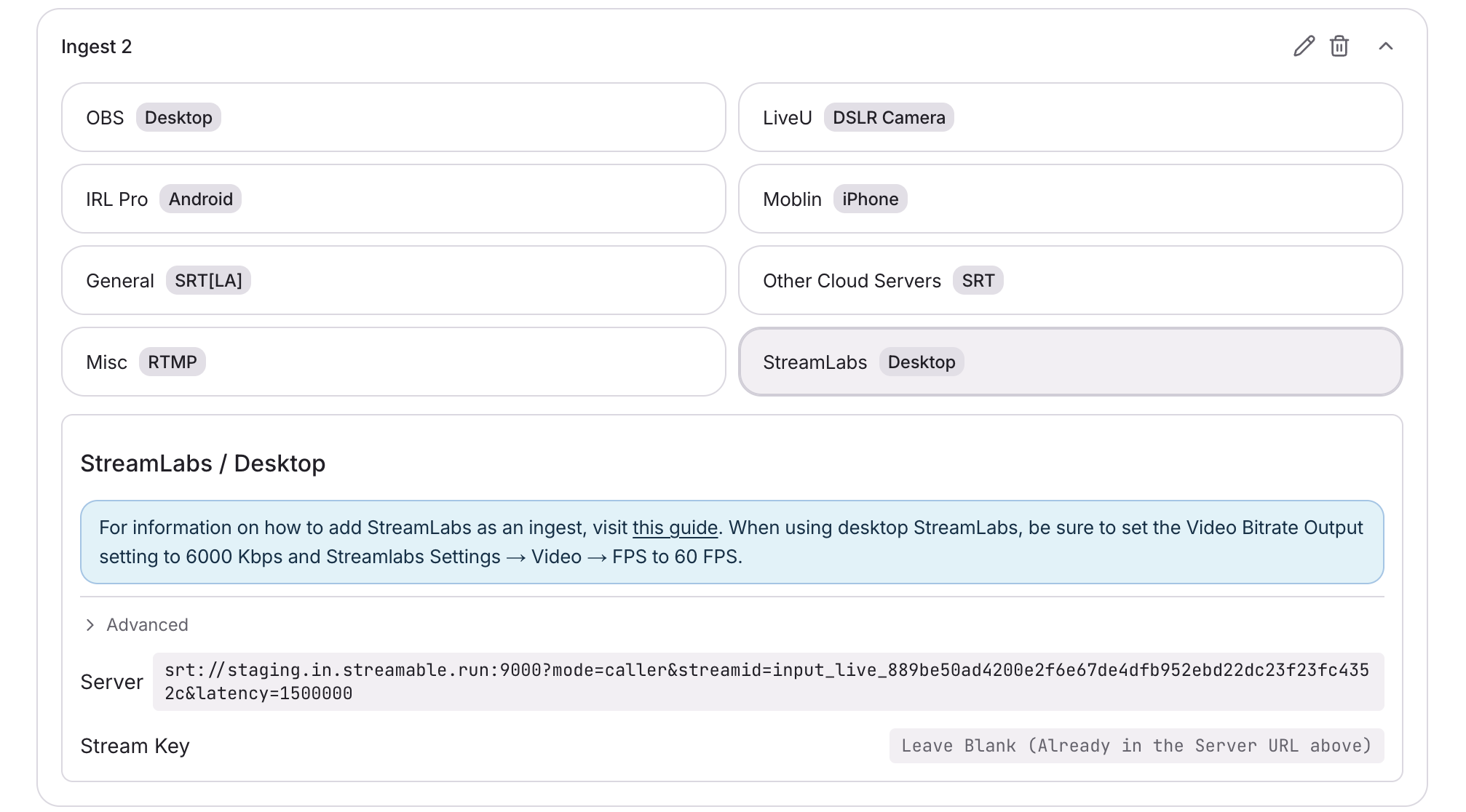
Βήμα 3:Ρυθμίστε τις επιλογές Stream του Streamlabs Desktop
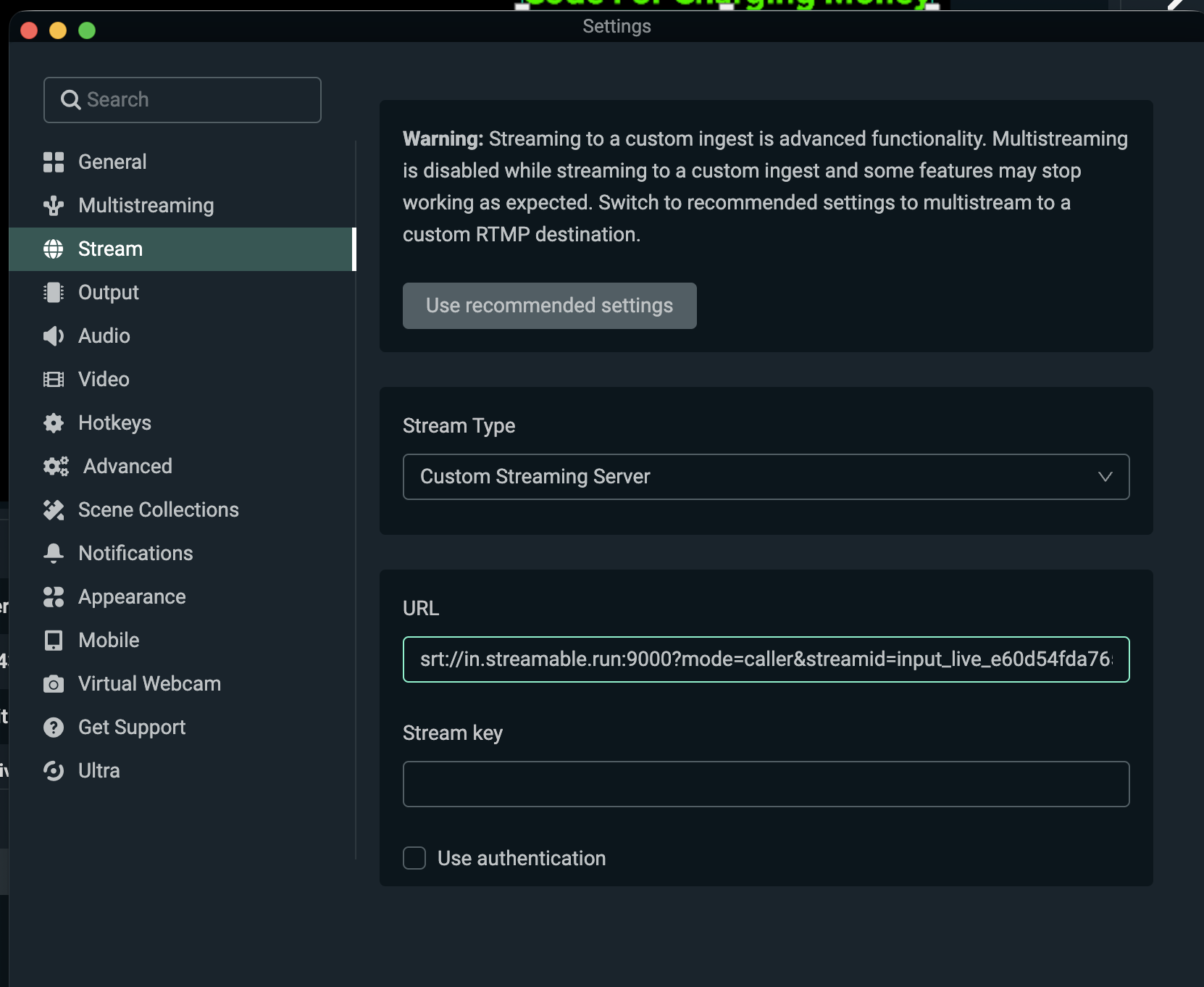
- Στο Streamlabs Desktop → Settings → Stream, ορίστε το Stream Type σε Custom Streaming Server
- Επικολλήστε ολόκληρο το Stream URL από το Streamable στο URL
- Αφήστε το Stream key κενό. Το stream key περιλαμβάνεται ήδη στο Stream URL
- Αφήστε το Use authentication απενεργοποιημένο
- Στο Streamlabs Desktop → Settings → Output → Video Bitrate, ορίστε 6000 Kbps
- Στο Streamlabs Desktop → Settings → Video → FPS, ορίστε 60 FPS
Διαφορετικό bitrate ή frame rate μπορεί να προκαλέσει προβλήματα στο stream.
Βήμα 4:Κάντε κλικ στο Go Live στο Streamlabs Desktop
Ξεκινήστε το stream στο Streamlabs Desktop του desktop σας. Στο Streamable Dashboard, μπορείτε πλέον να επιλέξετε το Ingest και να κάνετε προεπισκόπηση του βίντεο στο Ingest Bitrate Monitor.
Βήμα 5:Καλή μετάδοση!
Πατήστε "Start Stream" στο Streamable Dashboard και θα είστε live!