Οδηγός: Μεταφόρτωση assets στο Streamable Remote OBS
Βελτιώστε το stream σας με προσαρμοσμένες εικόνες και βίντεο μεταφορτώνοντας assets στο Streamable Dashboard και προσθέτοντάς τα στη σκηνή OBS.
Βελτιώστε το stream σας με προσαρμοσμένες εικόνες και βίντεο
Σε αυτόν τον οδηγό θα σας δείξουμε την απλή διαδικασία προσθήκης assets, όπως εικόνες και βίντεο, στο Cloud OBS stream σας χρησιμοποιώντας το Streamable Dashboard.
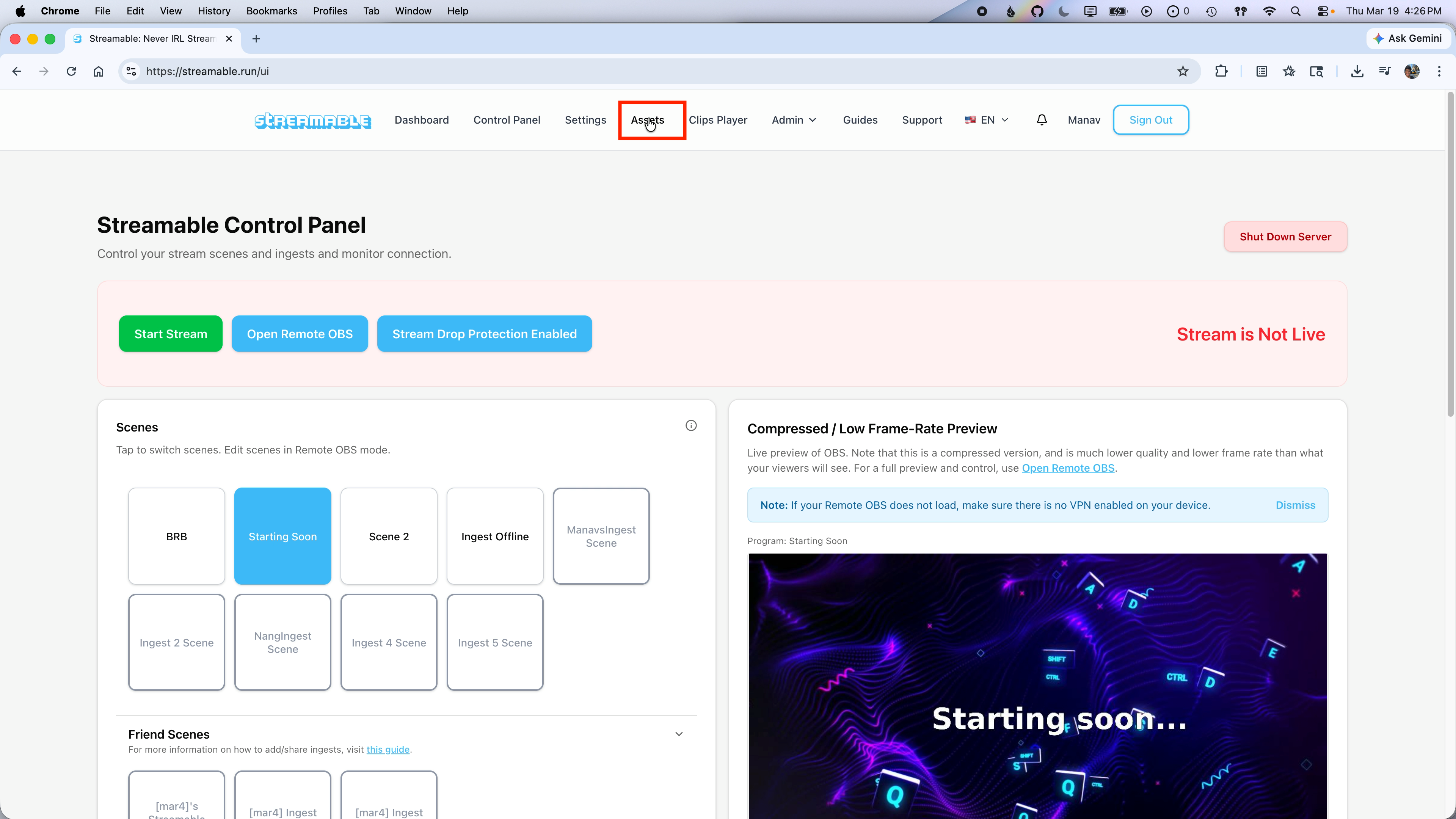
Βήμα 1:Μεταβείτε στη σελίδα Customize
Μεταβείτε στην καρτέλα Customize στην επάνω γραμμή πλοήγησης του Streamable Dashboard.
Εδώ θα διαχειρίζεστε όλα τα banners, intros και overlays σας.
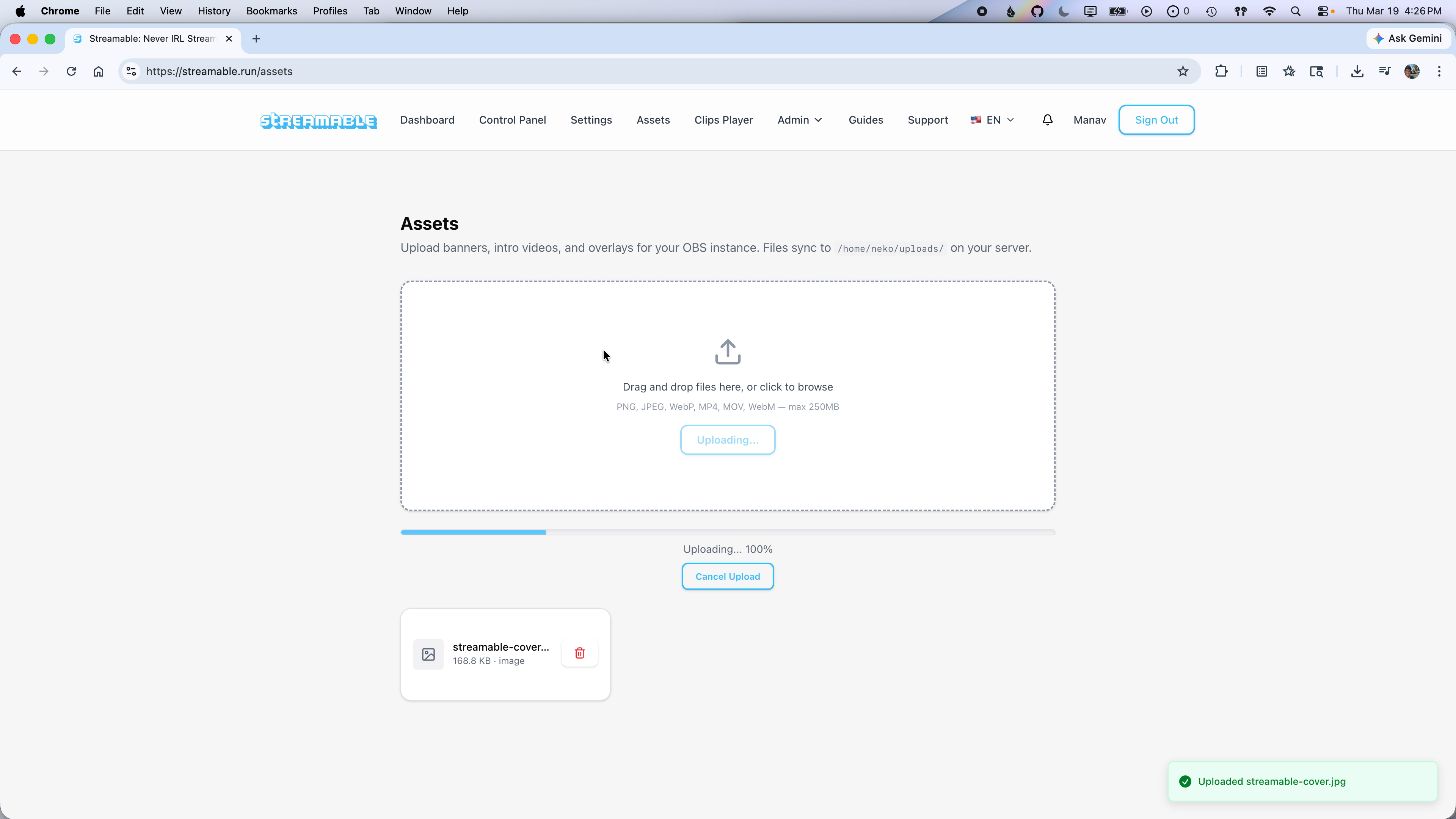
Βήμα 2:Μεταφορτώστε τα αρχεία σας
Κάντε κλικ στο κουμπί Choose File για να επιλέξετε την εικόνα ή το βίντεο που θέλετε να μεταφορτώσετε.
Μπορείτε επίσης να σύρετε και να αφήσετε αρχεία απευθείας στην περιοχή μεταφόρτωσης. Τα αρχεία σας θα αποθηκευτούν στον server και θα συγχρονιστούν με το OBS instance σας.
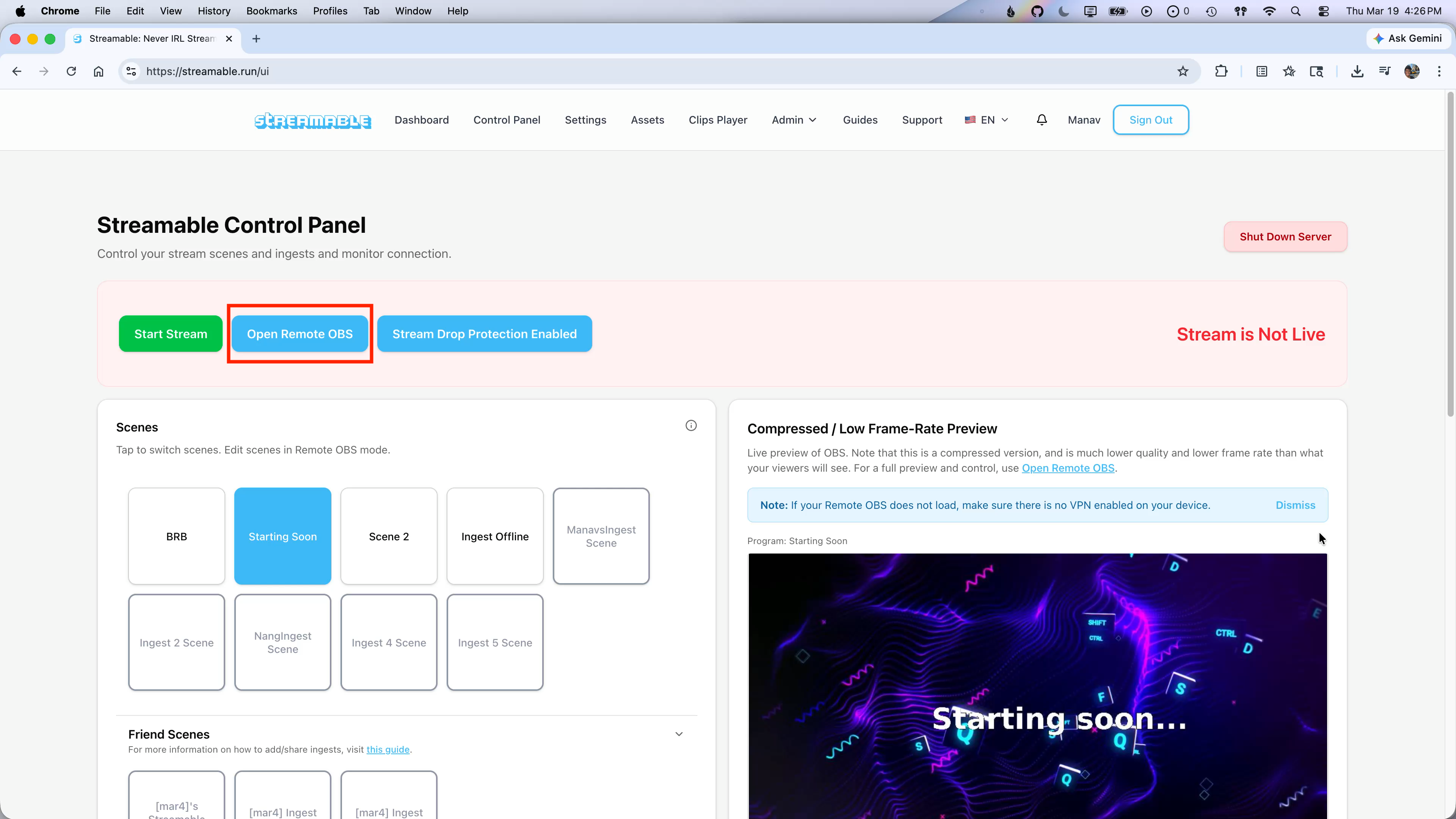
Βήμα 3:Ανοίξτε το Remote OBS
Μόλις μεταφορτωθούν τα assets σας, επιστρέψτε στο Dashboard και κάντε κλικ στο Open Remote OBS.
Αυτό θα ανοίξει τη διεπαφή OBS σε νέα καρτέλα.
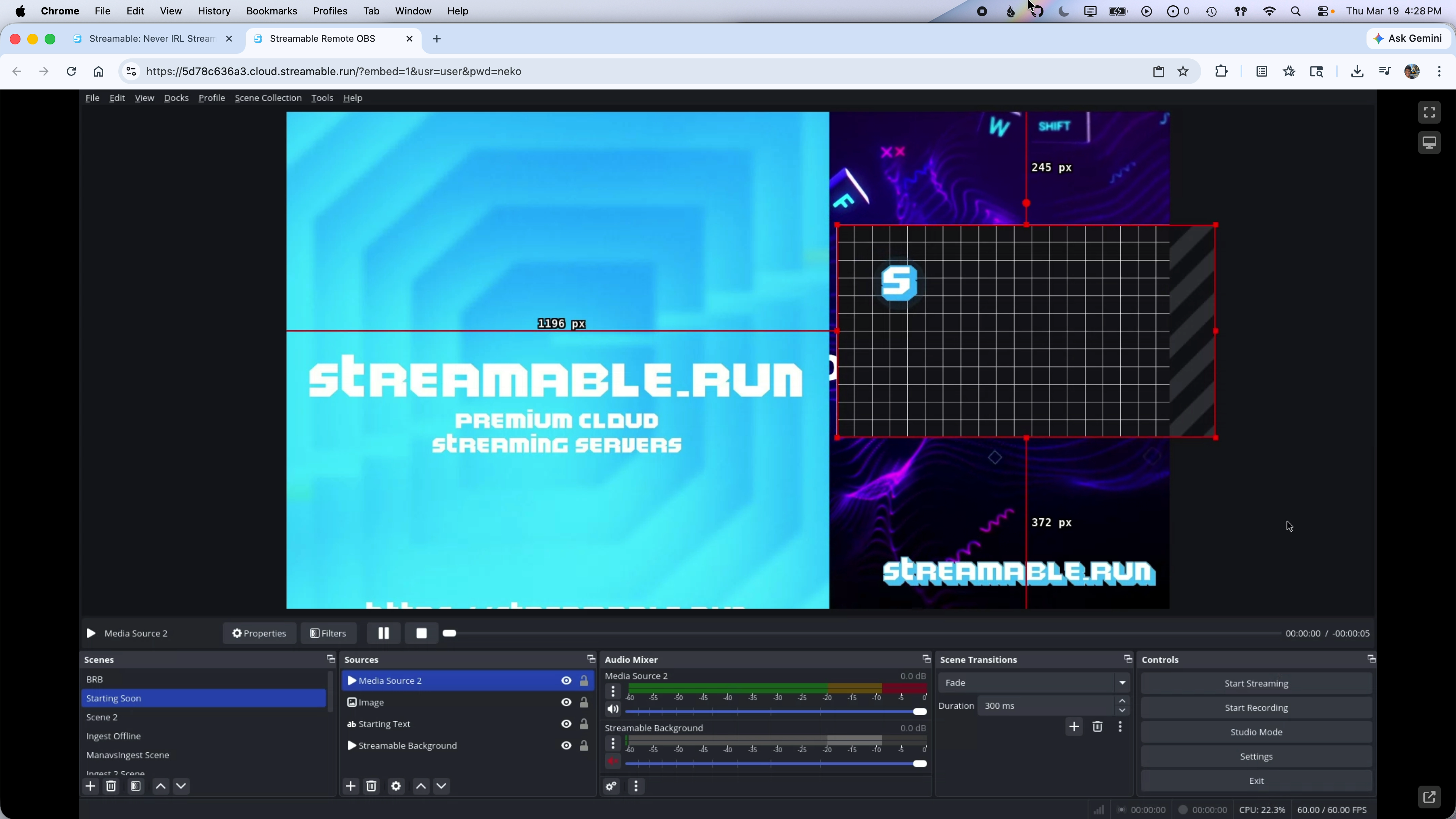
Βήμα 4:Προσθέστε τα assets σας ως πηγές στο OBS
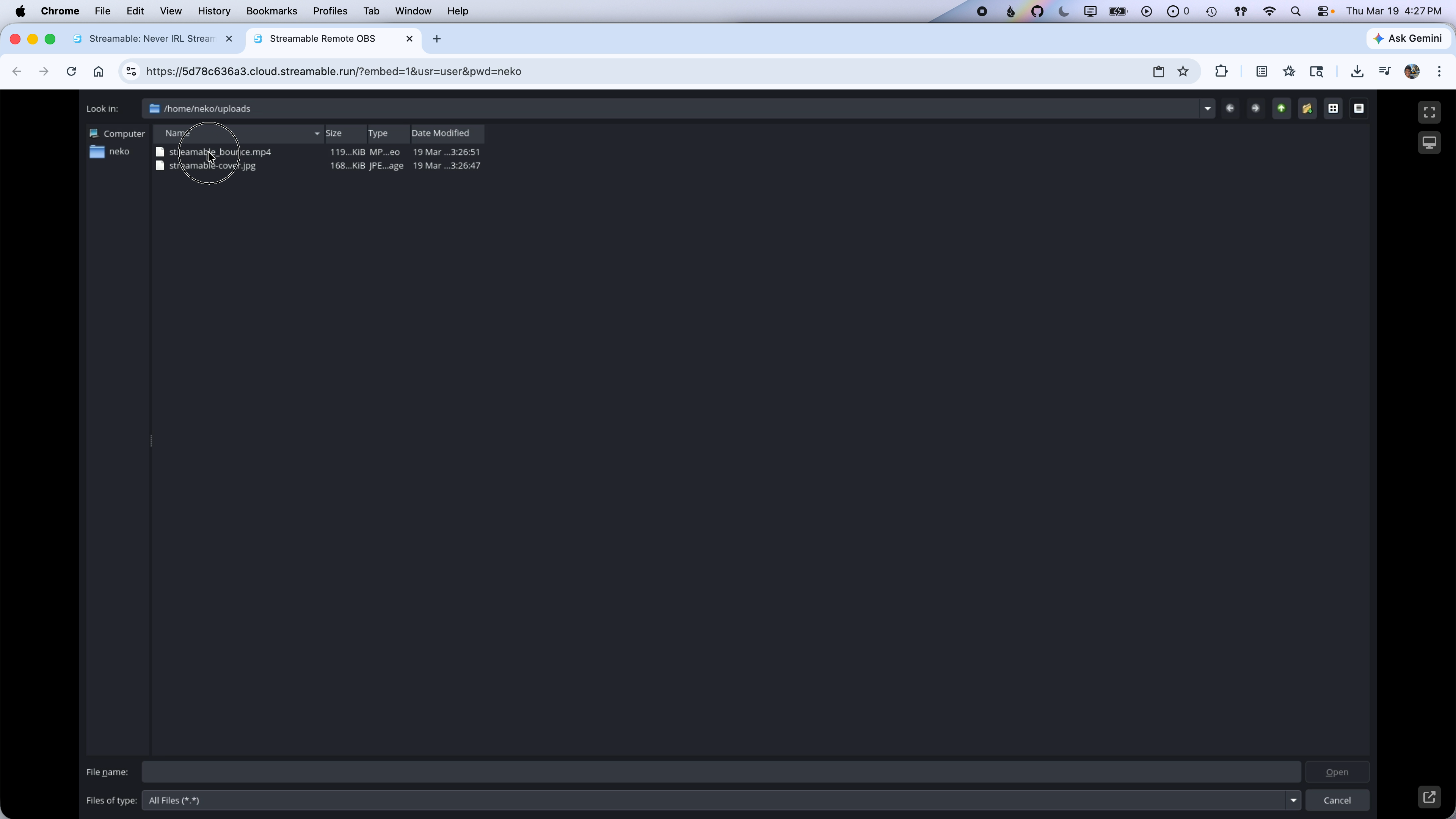
Για να προσθέσετε εικόνα, κάντε κλικ στο εικονίδιο + στο πάνελ Sources, επιλέξτε Image, δώστε όνομα στην πηγή και κάντε κλικ στο OK. Στο παράθυρο ιδιοτήτων, κάντε κλικ στο Browse και μεταβείτε στο /home/neko/uploads για να βρείτε την εικόνα που μεταφορτώσατε.
Για να προσθέσετε βίντεο, κάντε κλικ στο εικονίδιο + στο πάνελ Sources, επιλέξτε Media Source, δώστε όνομα και κάντε κλικ στο OK. Κάντε κλικ στο Browse στο παράθυρο ιδιοτήτων και μεταβείτε στον ίδιο φάκελο /home/neko/uploads. Αν δεν βλέπετε το βίντεό σας, αλλάξτε το φίλτρο τύπου αρχείου σε All Files (.).
Βήμα 5:Προσαρμόστε τα assets σας
Τώρα μπορείτε να αλλάξετε μέγεθος και θέση στα νέα assets εικόνας και βίντεο μέσα στη σκηνή OBS για να πετύχετε την ιδανική εμφάνιση για το stream σας.